Windows Server 2019 – instalace a aktivace
Podrobný průvodce instalací a aktivací Windows Server 2019 Datacenter nebo Standard edice (Desktop Experience).
Před instalací se prosím ujistěte, že váš nový počítač splňuje minimální systémové požadavky:
procesor: 1.4 GHz
paměť: 512 MB (Server Core), 2 GB (Desktop Experience)
místo na pevném disku: 32 GB
rozlišení obrazovky: 1024×768 nebo vyšší
síťový adaptér: Ethernet (propustnost alespoň 1 Gbit)
Dále potřebujete:
prázdný USB disk o minimální velikosti 8 GB;
další počítač s připojením k internetu a nainstalovaným systémem Windows 10 nebo novějším.
Podrobný průvodce
I. Vytvoření bootovatelného USB disku
Vložte USB disk, který chcete použít jako instalační médium, do počítače, který již má operační systém. Ujistěte se, že znáte písmeno jednotky, které mu bylo přiděleno (D, E, F atd.).
Přejděte na Forscope Software Asset Management portál a přihlaste se pomocí svého e-mailu a čísla objednávky.
Stáhněte si soubor ISO Windows Serveru.
Zajistěte si software pro připojení ISO dle vašeho výběru, abyste vytvořili bootovatelné USB. Tento průvodce používá bezplatný přenosný nástroj Rufus – velmi lehký program určený k vytváření bootovatelných USB disků, který nevyžaduje instalaci.
Stáhnout Rufus (přenosná verze)
Po stažení spusťte spustitelný soubor Rufus.
Procházejte k dříve staženému ISO souboru Windows Server 2019 pomocí tlačítka Vybrat.
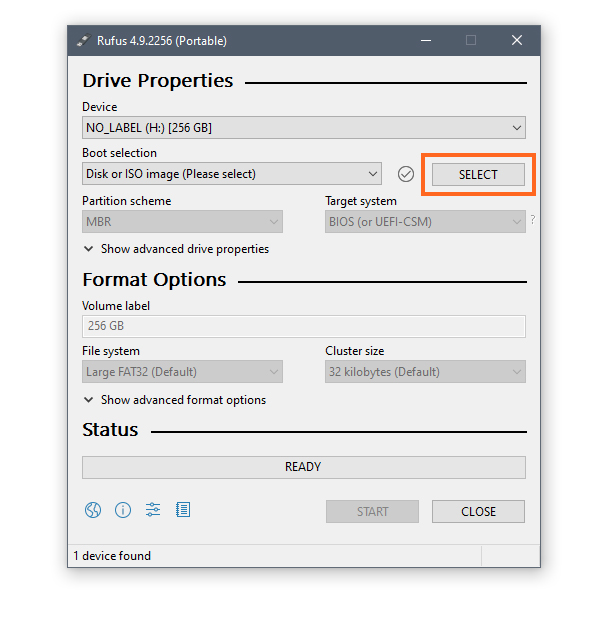
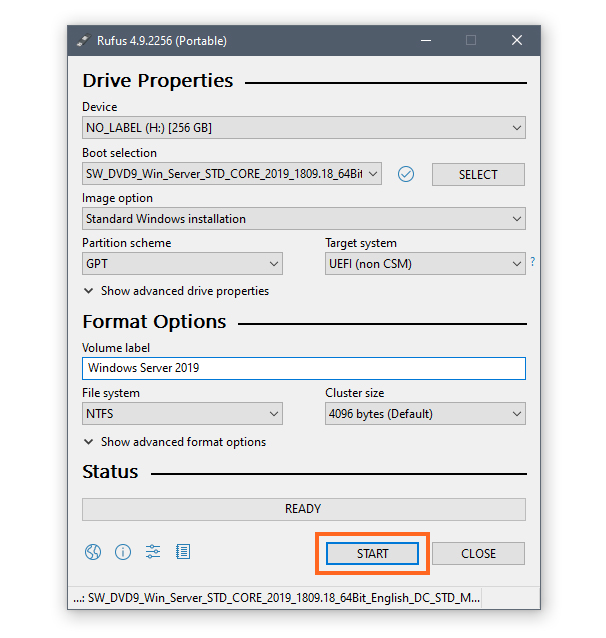
Jakmile vyberete ISO, klikněte na Start.
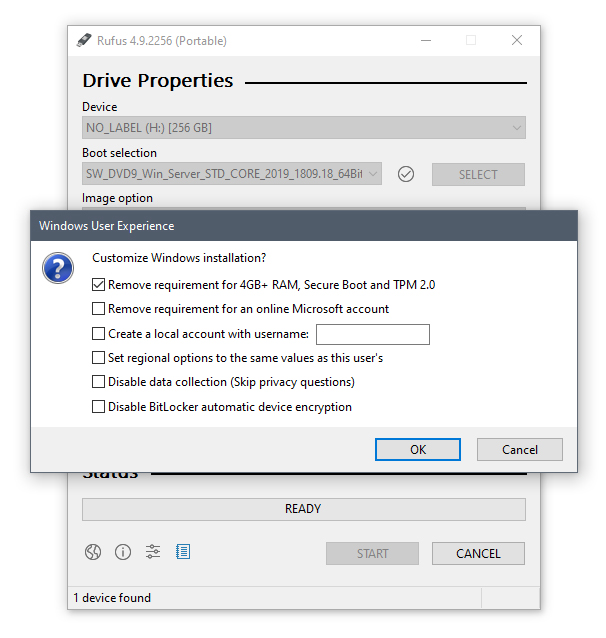
Přizpůsobte instalaci nebo přeskočte (zrušte zaškrtnutí políček), poté klikněte na OK.
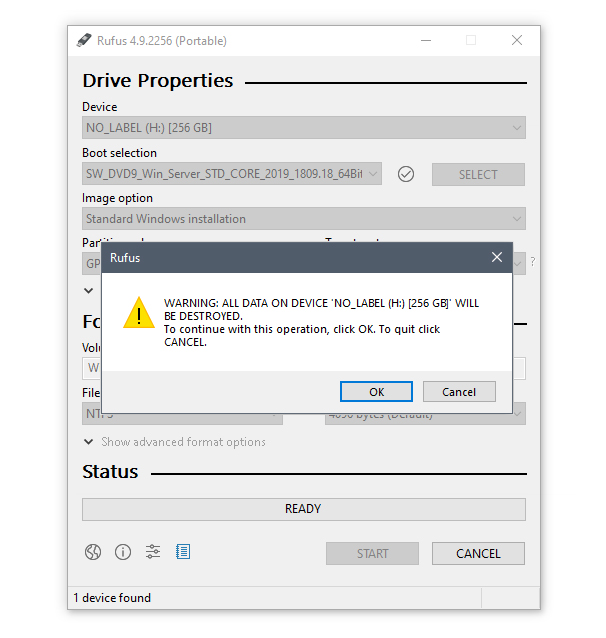
Zobrazí se upozornění, že data na USB disku budou smazána. Klikněte na OK pro pokračování.
Váš bootovatelný USB disk je připraven, když se lišta v sekci Status zcela vyplní zelenou barvou a zobrazí se „READY“.
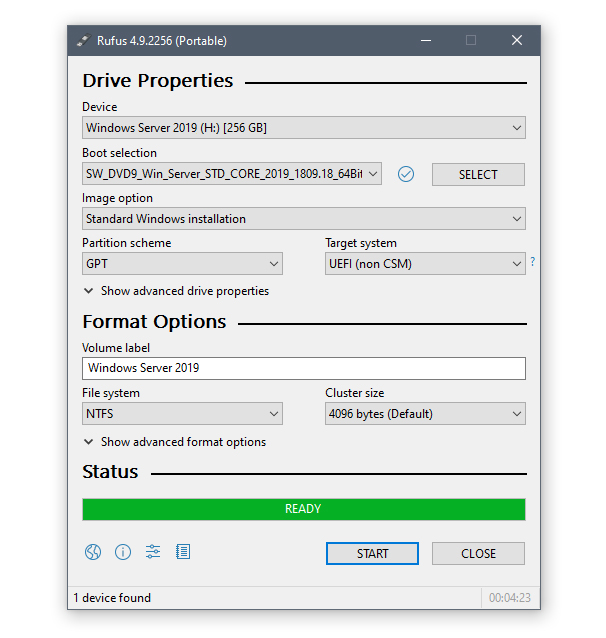
Zavřete nástroj Rufus a odpojte USB.
II. Instalace Windows Server 2019
Zapojte bootovatelné USB do zařízení, na které chcete nainstalovat serverový software.
Zapněte zařízení – během spouštění by mělo automaticky rozpoznat bootovatelné USB jako instalační médium pro Windows Server 2019.
Když se spustí instalace Windows Serveru, vyberte jazyk, formát času a měny a rozložení klávesnice, poté klikněte na Další.
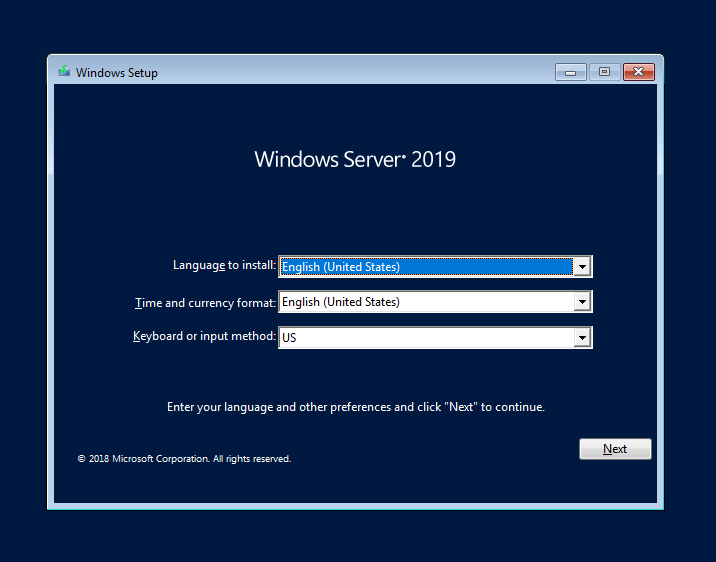
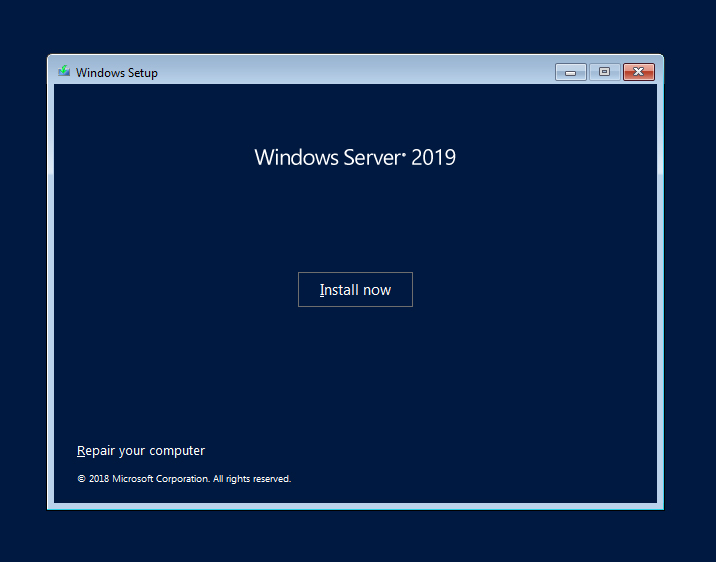
Klikněte na Nainstalovat nyní.
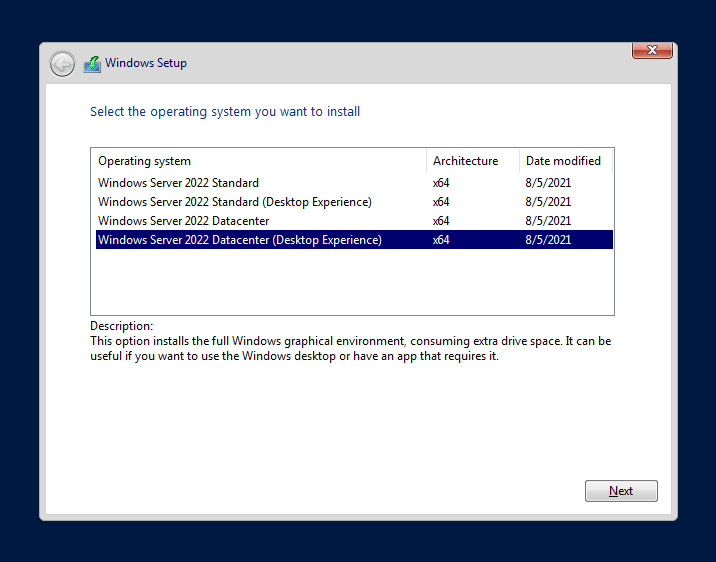
Vyberte edici, kterou chcete nainstalovat.
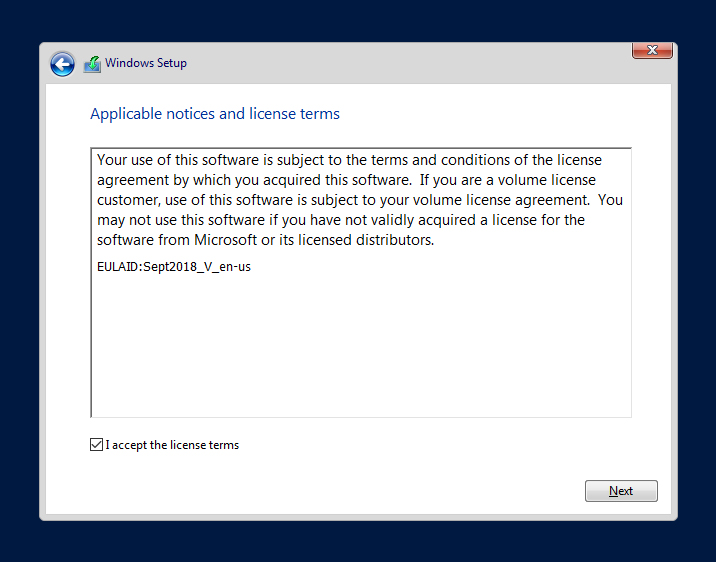
Zaškrtněte políčko pro přijetí licenčních podmínek a klikněte na Další pro pokračování procesu.
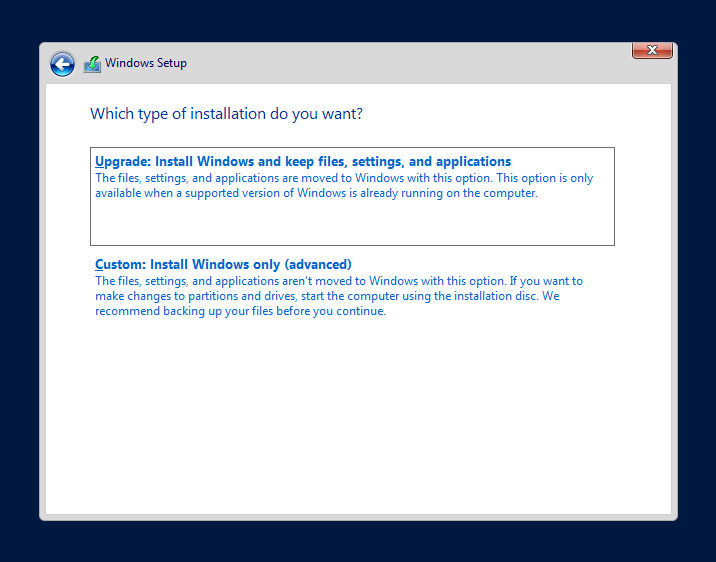
Vyberte možnost instalace, kterou chcete použít. Pro zařízení bez předchozího operačního systému je třeba vybrat Vlastní instalaci.
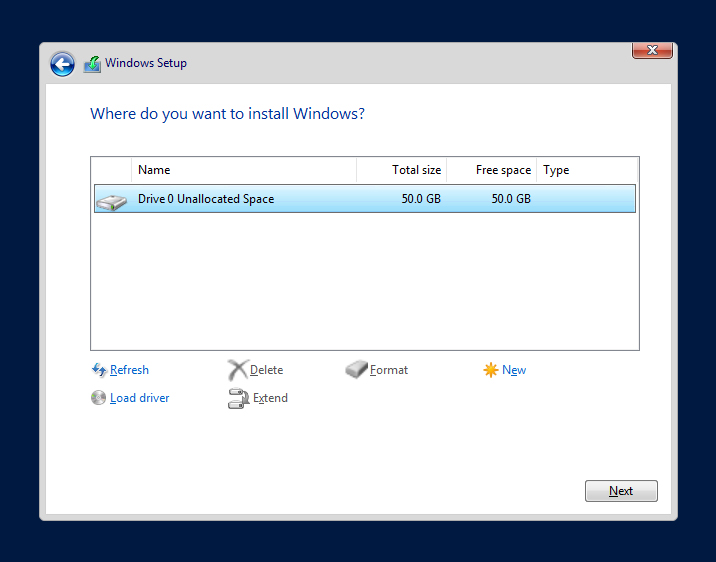
V tomto kroku můžete přidělit disky pro použití systémem. Můžete rozdělit svůj disk(y) na 2 nebo více oddílů, nebo vytvořit jeden oddíl. Můžete také nechat systém, aby je přidělil automaticky – klikněte na Další pro přeskočení ručního procesu.
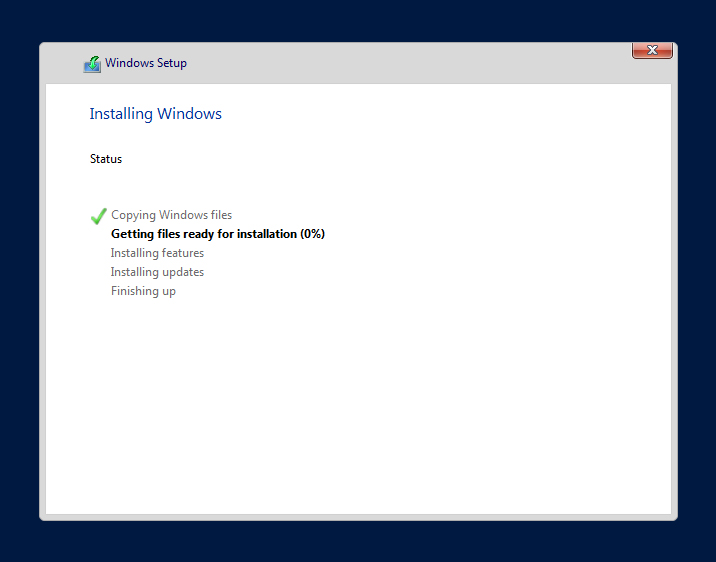
Instalace Windows Serveru nyní začne instalovat Windows Server 2019.
Po dokončení instalace budete vyzváni k vytvoření hesla – ujistěte se, že zvolíte silné heslo, poté klikněte na Dokončit.
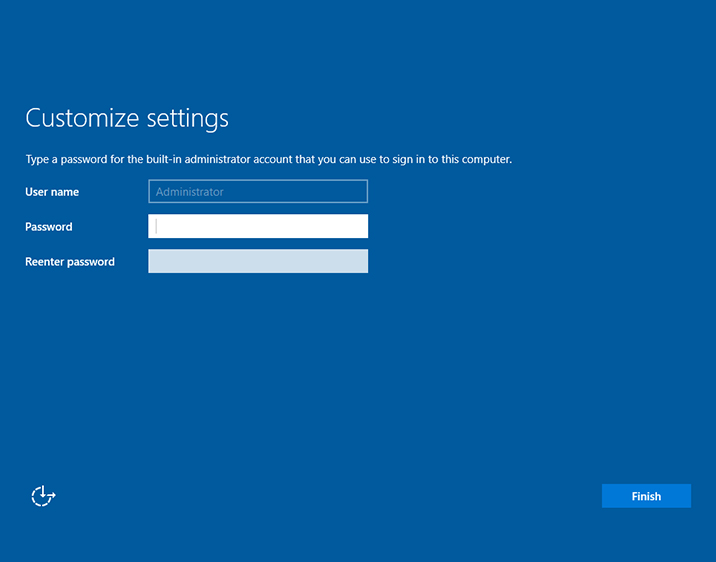
Nyní se můžete přihlásit a začít používat server, ale nezapomeňte jej nejprve aktivovat.
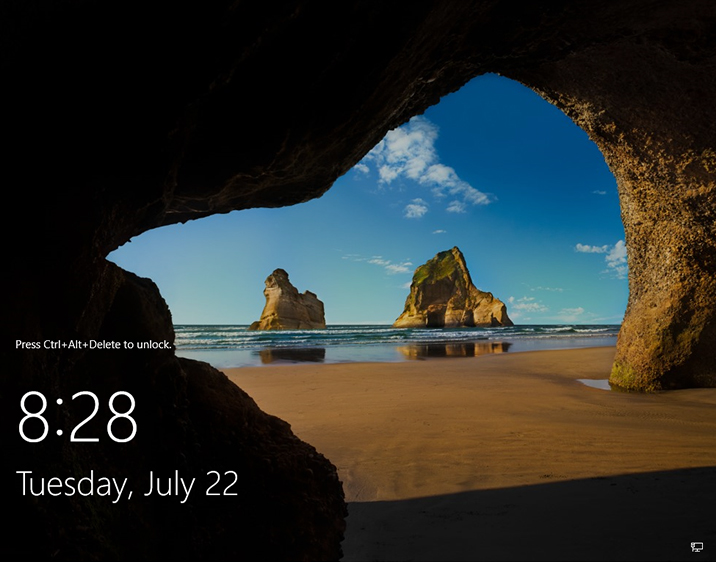
III. Aktivace serveru
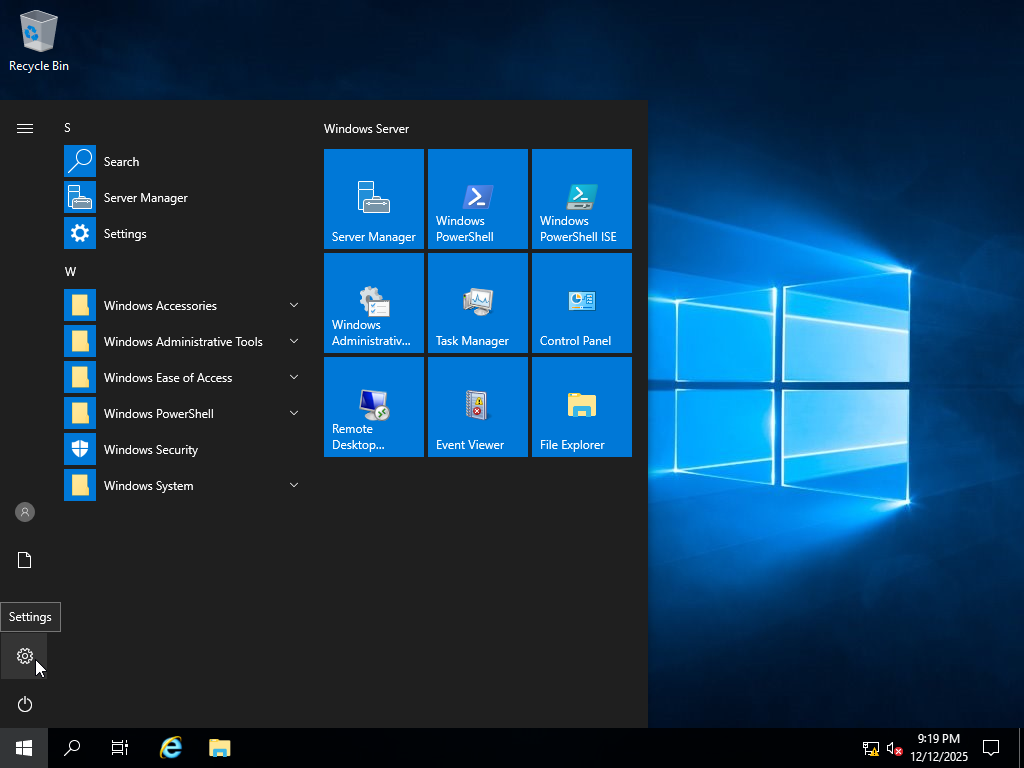
Otevřete nabídku Start a klikněte na ikonu Nastavení.
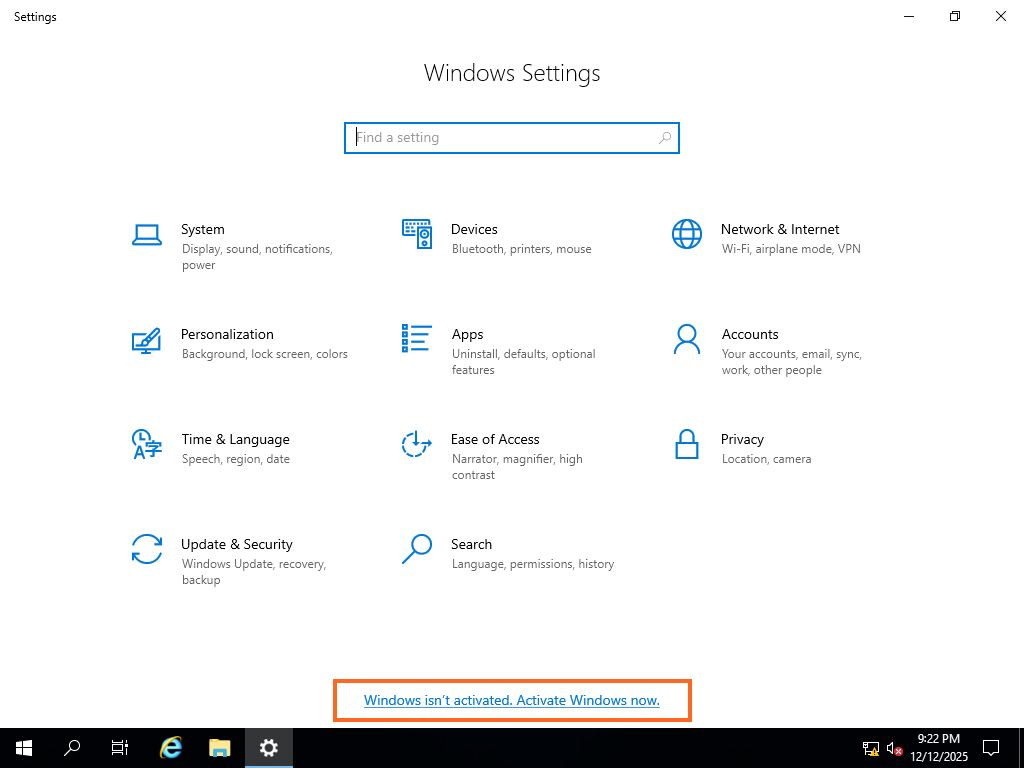
Ve spodní části oken by se měla zobrazit zpráva Windows není aktivován. Aktivujte Windows nyní – klikněte na ni.
Klikněte na Změnit kód Product Key, zadejte kód Product Key, který jste obdrželi s objednávkou, a klikněte na Další.
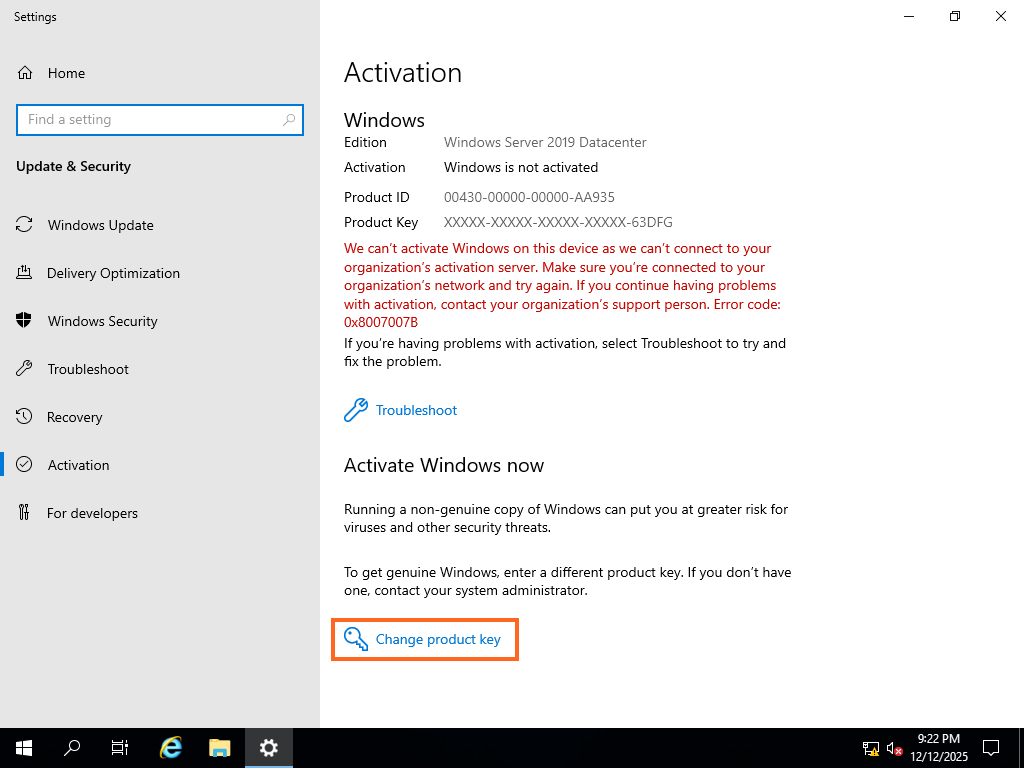
Váš Windows Server bude aktivován a připraven k použití.