Windows 11 – instalace a aktivace
Podrobný průvodce instalací a aktivací Windows 11
Před instalací se ujistěte, že váš nový počítač splňuje minimální systémové požadavky:
procesor: 1 GHz, 64bitový, dvoujádrový Intel, AMD nebo Qualcomm
paměť: 4 GB
místo na pevném disku: 64 GB
rozlišení obrazovky: 720p (HD) displej, minimálně 9 palců, 8 bitů na barevný kanál
grafika: grafický procesor DirectX 12 s ovladačem WDDM 2.0
Trusted Platform Module (TPM) 2.0
Dále potřebujete:
prázdný USB disk o minimální velikosti 8 GB;
další počítač s připojením k internetu a nainstalovaným systémem Windows 8 nebo novějším.
Podrobný průvodce
I. Vytvoření bootovacího USB disku s Windows 11
Vložte USB disk, který chcete použít jako instalační médium, do počítače, který již má operační systém. Ujistěte se, že znáte písmeno jednotky, které mu bylo přiděleno (D, E, F atd.).
Stáhněte si Media Creation Tool (MCT):
Media Creation Tool (MCT) pro Windows 11
Spusťte MediaCreationTool.exe pro spuštění průvodce instalací.
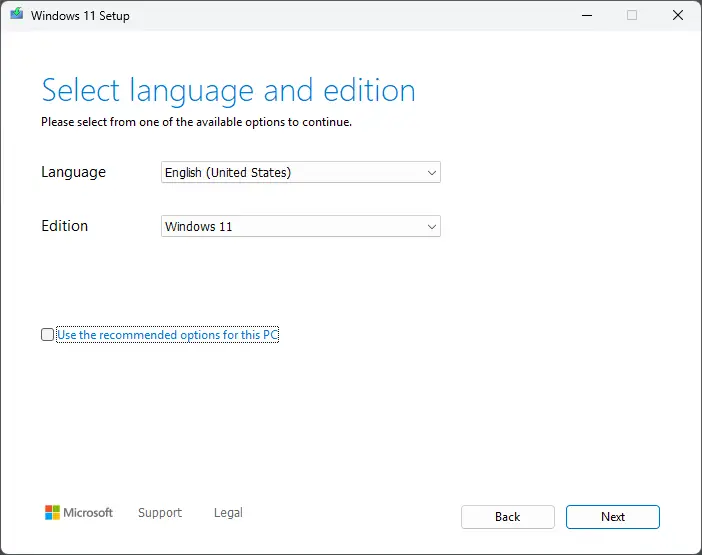
Po přijetí podmínek vyberte jazyk a edici.
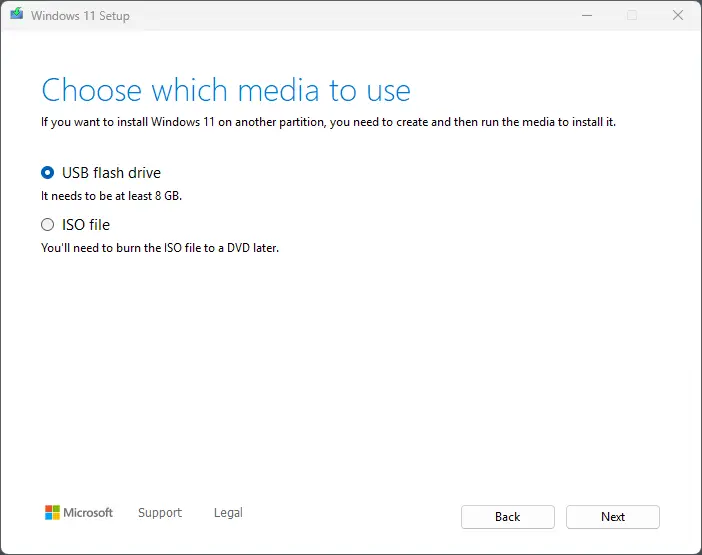
Vyberte USB flash disk.
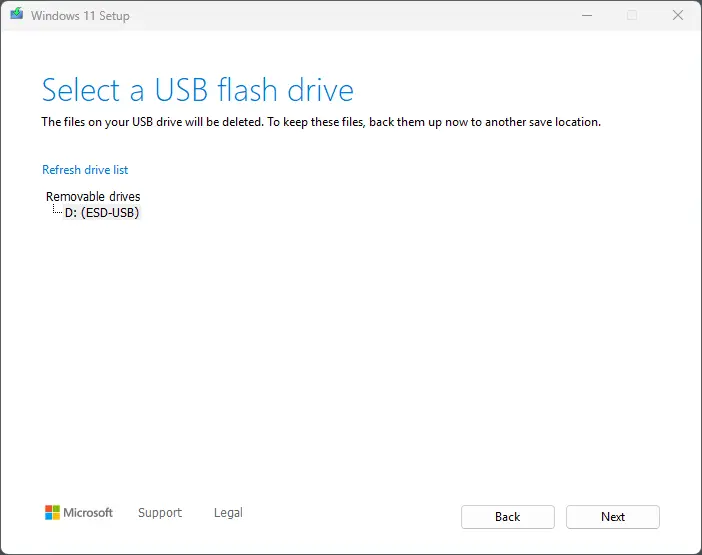
Vyberte USB disk, který chcete použít.
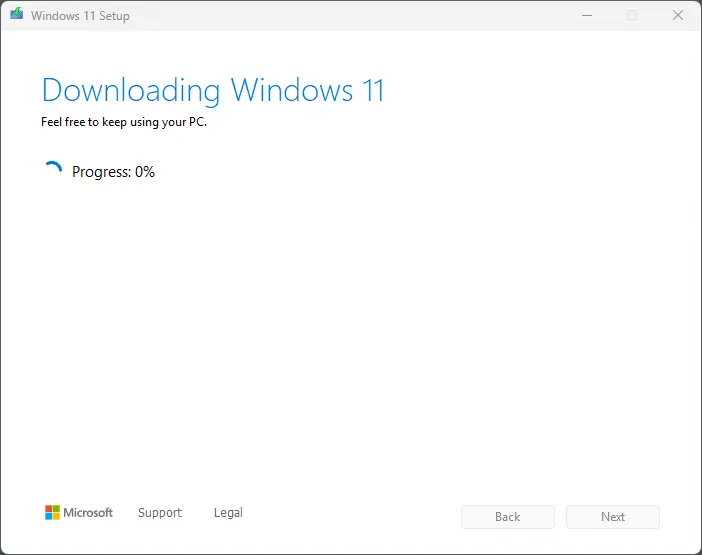
Nyní Media Creation Tool začne převádět váš USB disk na instalační médium Windows 11. Počkejte na dokončení procesu a poté klikněte na Dokončit.
Po dokončení procesu zavřete Media Creation Tool a odpojte USB disk.
II. Instalace Windows 11
Zapojte bootovací USB disk s Windows 11 do zařízení, na které chcete Windows 11 nainstalovat.
Zapněte počítač – během spouštění by měl automaticky rozpoznat bootovací USB disk jako instalační médium pro Windows 11.
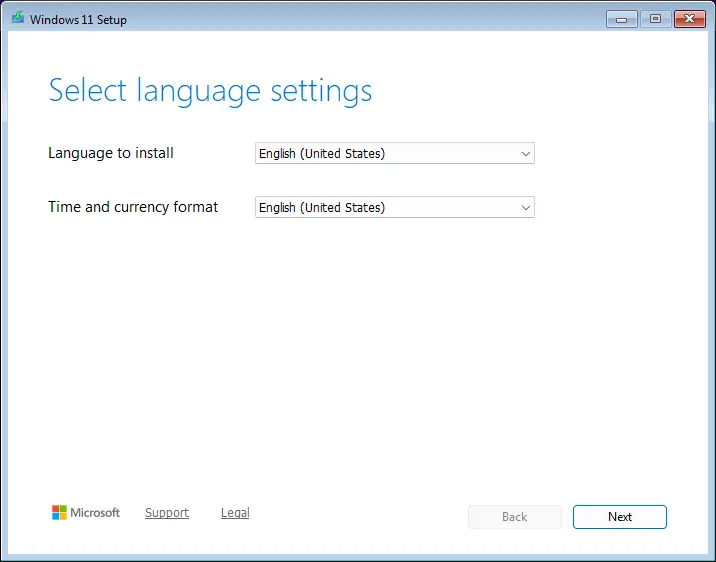
Když se spustí instalace Windows, nejprve vyberte jazyk a formát času a měny, poté klikněte na Další.
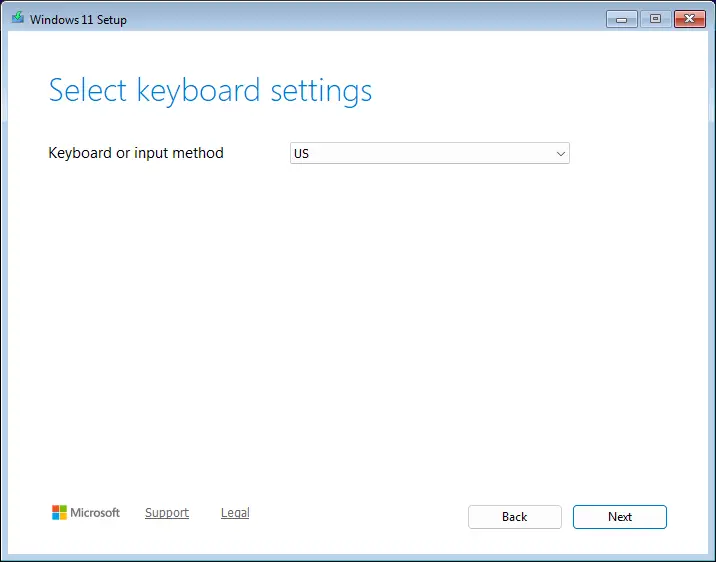
Vyberte rozložení klávesnice a poté klikněte na Další.
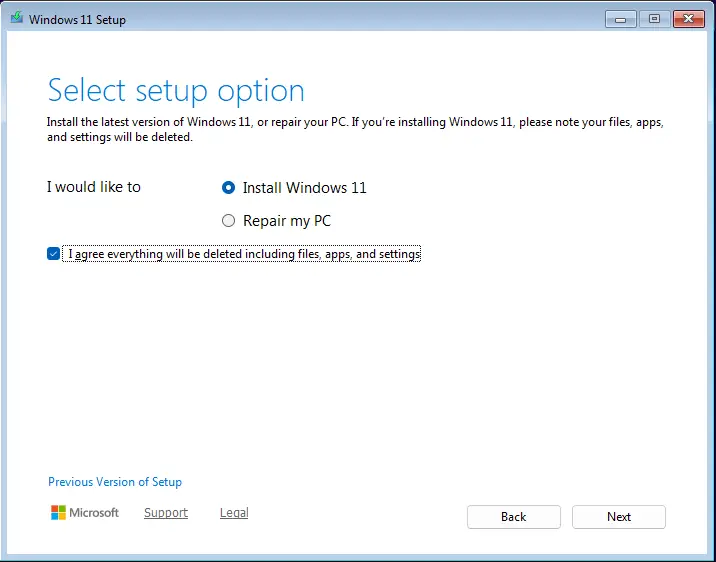
Vyberte možnost Nainstalovat Windows 11. Na zařízeních bez předchozího operačního systému je zaškrtnutí políčka o odstranění souborů, aplikací a nastavení irelevantní – klikněte na Další.
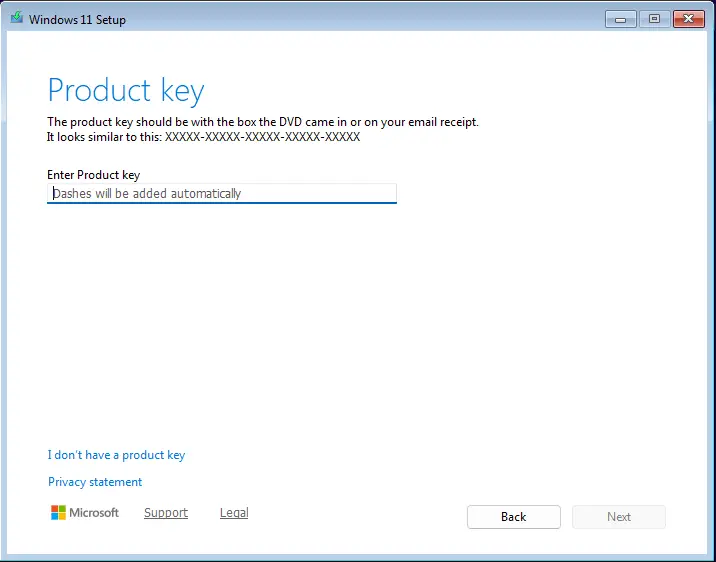
V tomto kroku vás instalace Windows požádá o zadání produktového klíče. Existují 2 možnosti:
zadejte produktový klíč – instalace automaticky vybere edici Windows na základě zadaného klíče a aktivuje ji;
přeskočte tento krok – můžete kliknout na „Nemám produktový klíč“ a aktivovat Windows po instalaci.
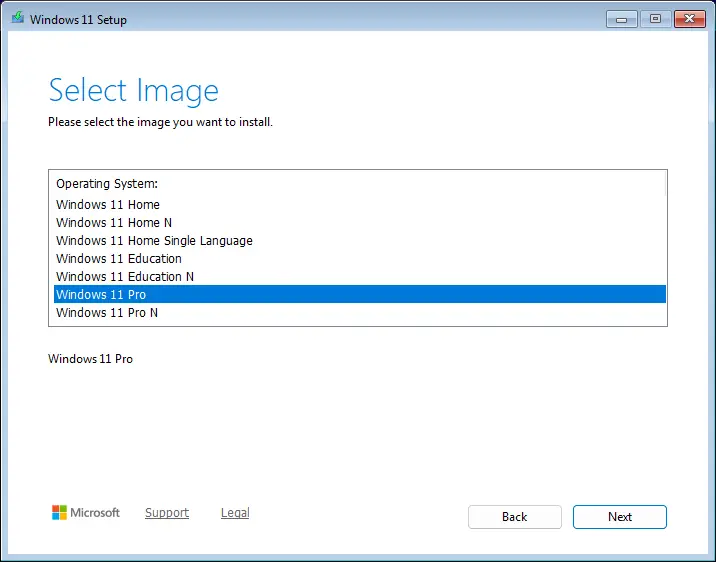
Pokud jste v předchozím kroku nezadali produktový klíč, instalace Windows vás nyní požádá o výběr edice.
DŮLEŽITÉ: musíte vybrat přesný název edice, pro kterou máte produktový klíč, jinak ji nebudete moci později aktivovat.
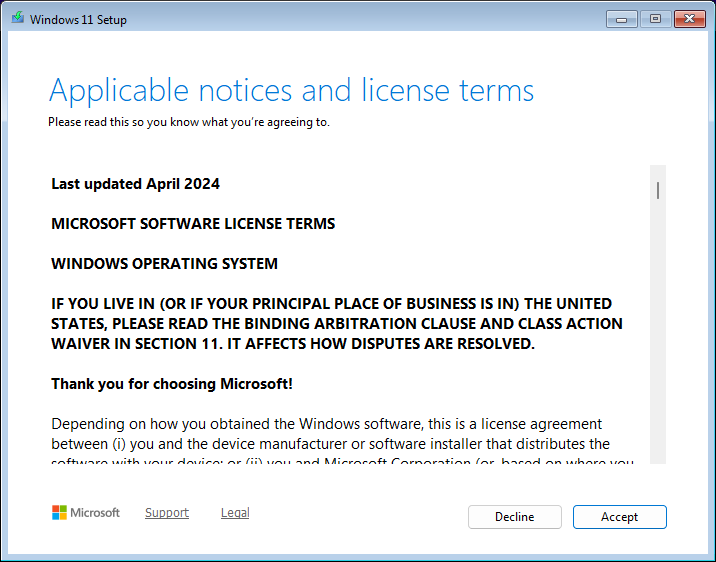
Klikněte na Přijmout pro pokračování procesu.
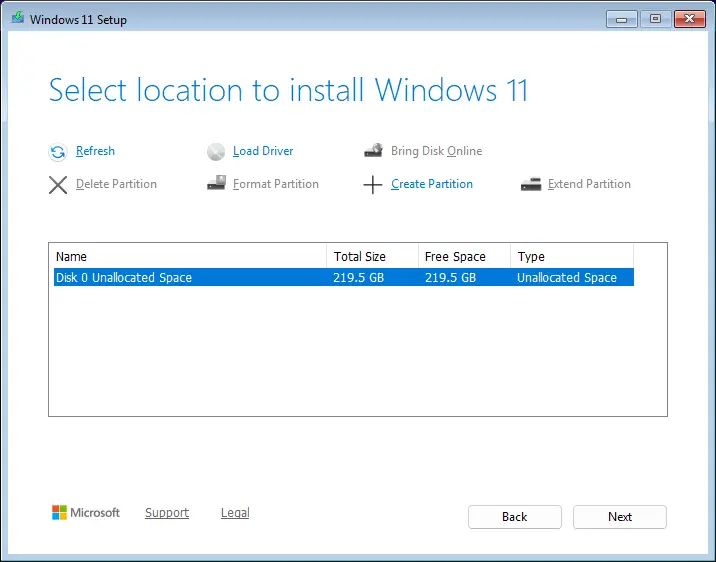
V tomto kroku můžete přidělit disky pro systém. Můžete rozdělit disk(y) na 2 nebo více oddílů, nebo vytvořit jeden oddíl. Můžete také nechat systém, aby je přidělil automaticky – klikněte na Další pro přeskočení ručního procesu.
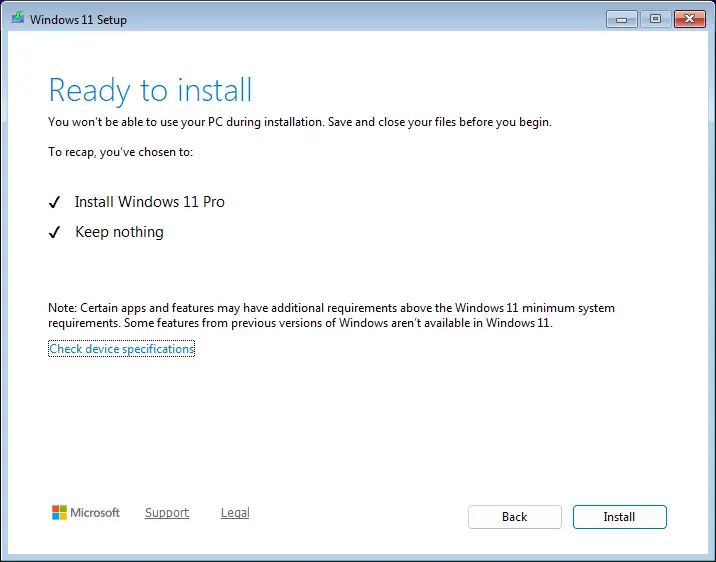
Klikněte na Instalovat pro zahájení instalace.
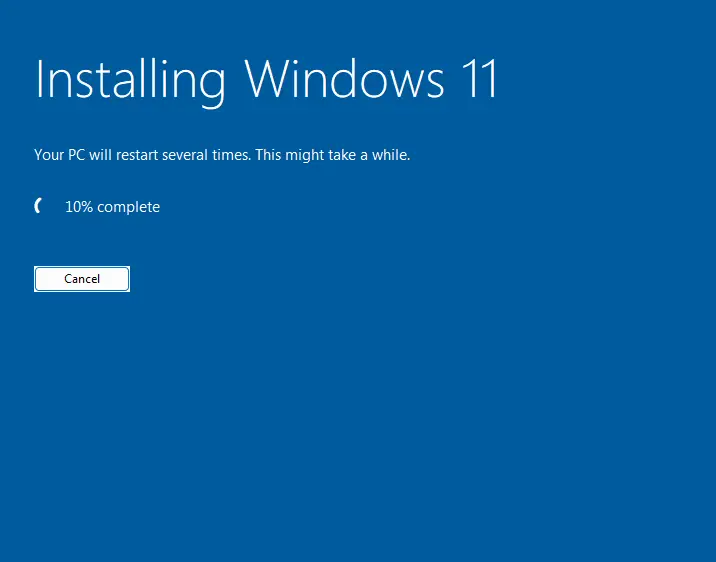
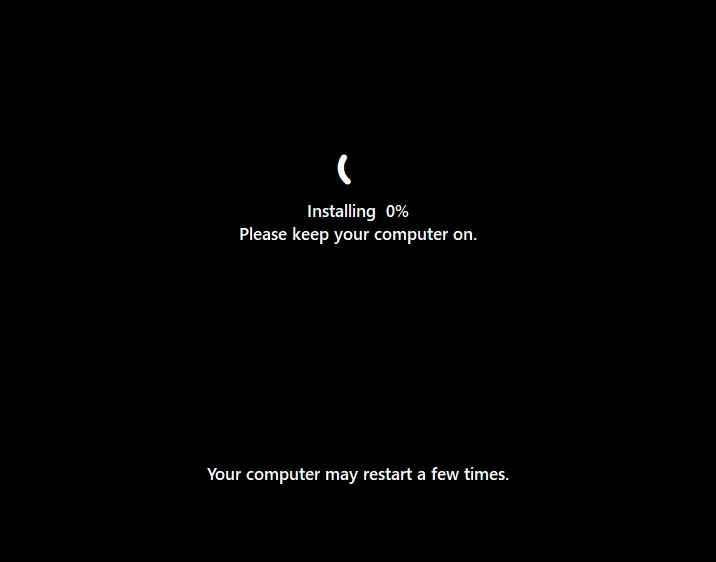
Instalace Windows nyní začne instalovat Windows 11.
Během instalace se Windows 11 několikrát restartuje. Počkejte, až černá obrazovka zmizí, a pokračujte v konfiguraci účtu Windows 11.
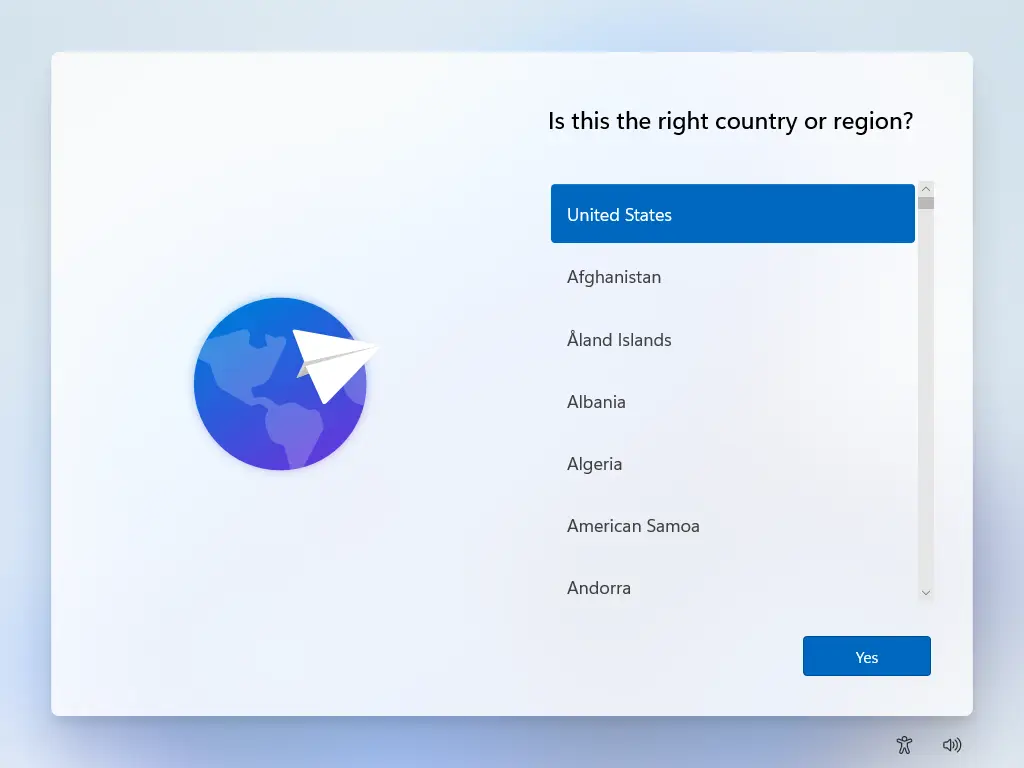
Nejprve vyberte svůj region.
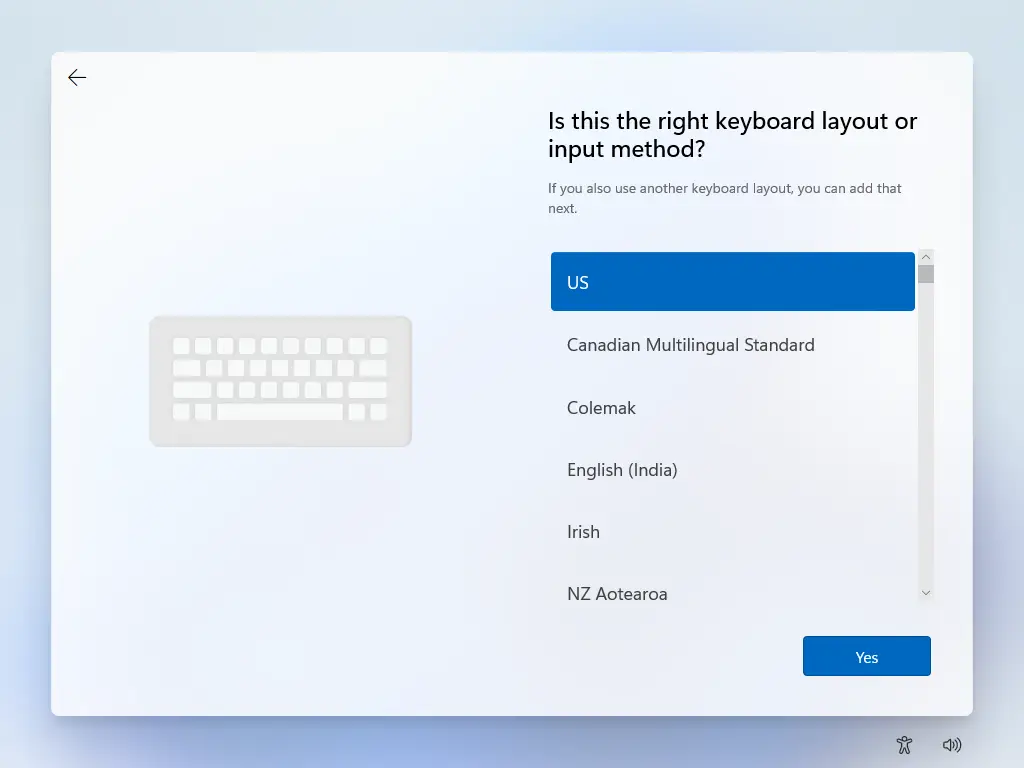
Vyberte, jaké rozložení klávesnice chcete použít.
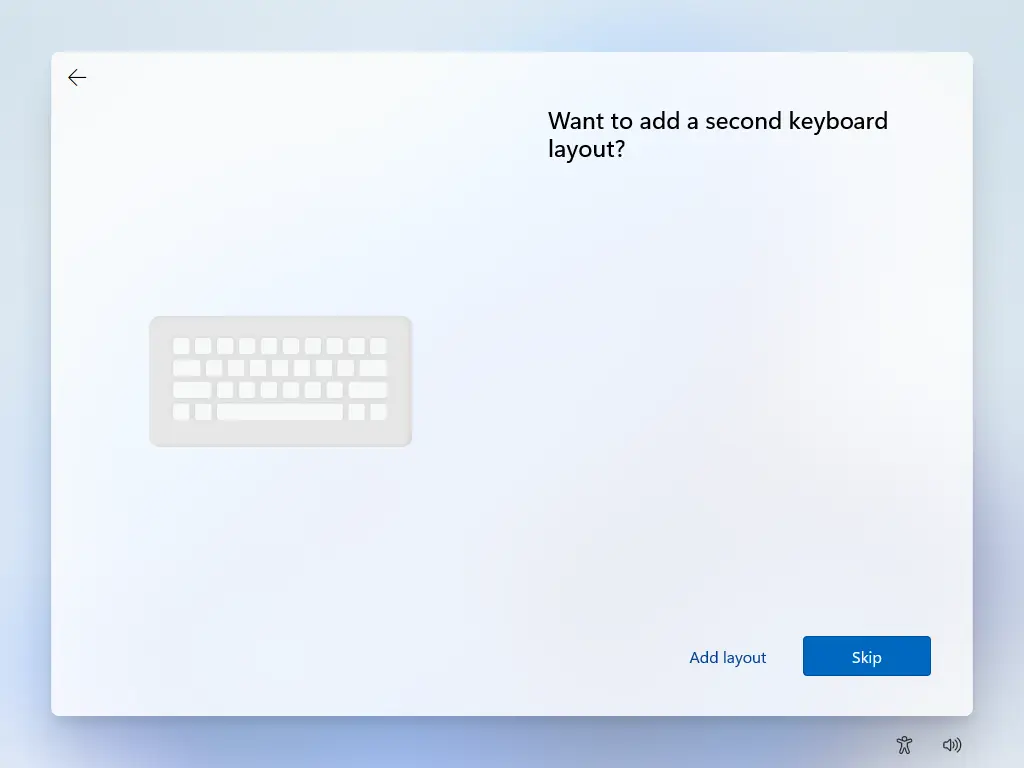
Dále můžete přidat další rozložení klávesnice, nebo tento krok přeskočit.
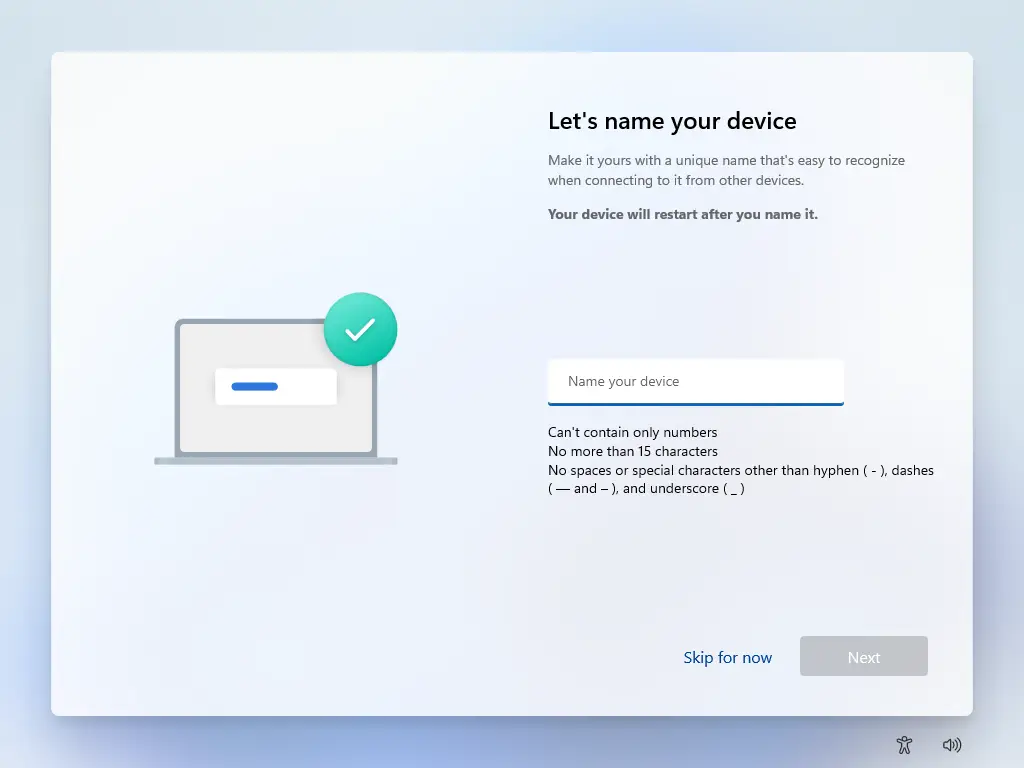
Zadejte název pro vaše zařízení, nebo tento krok přeskočte.
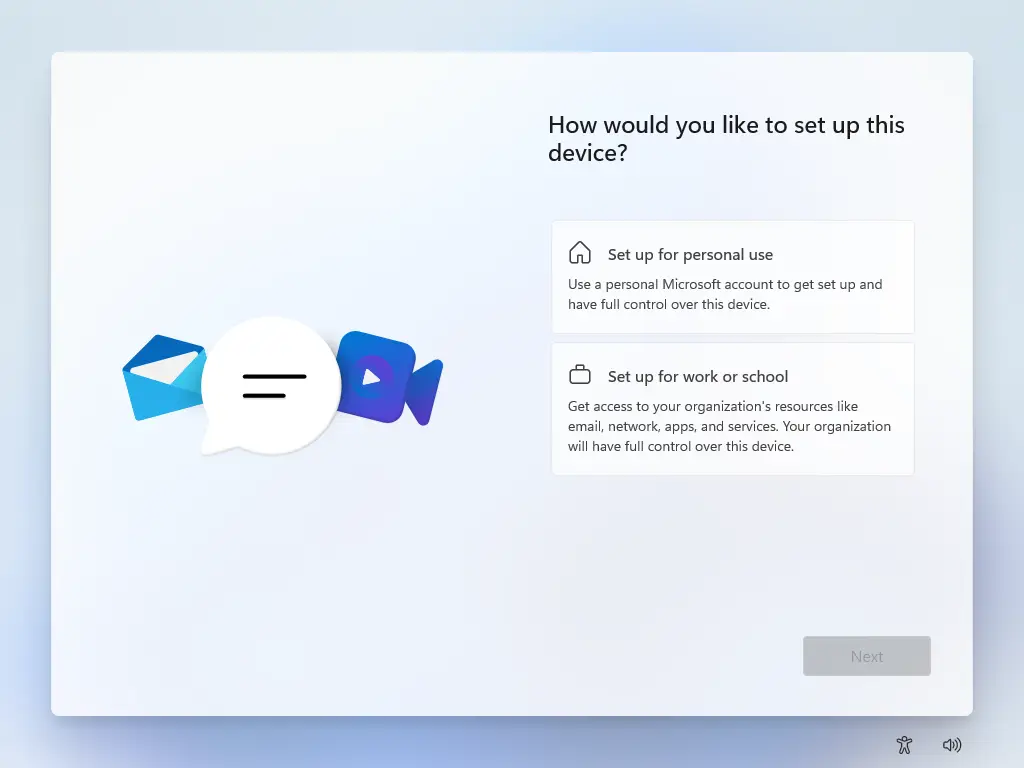
Vyberte, jaký typ účtu chcete nastavit – firemní, nebo domácí. Volba firemní možnosti vyžaduje poskytnutí dalších informací.
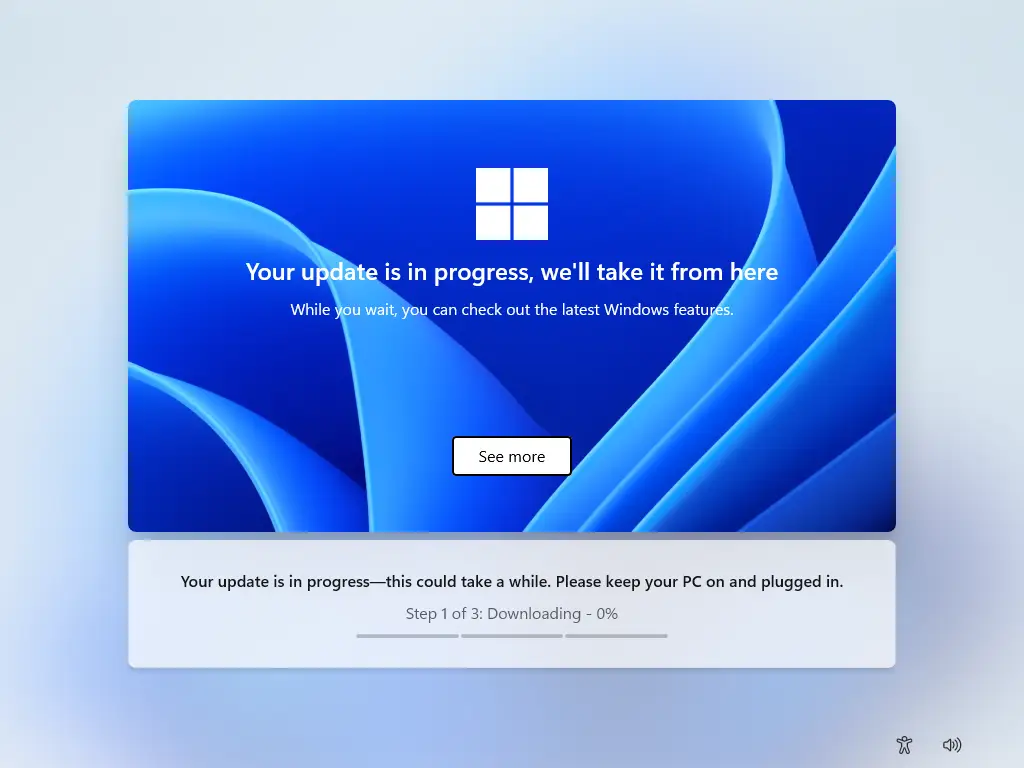
Windows zkontroluje aktualizace a začne je instalovat. To může chvíli trvat.
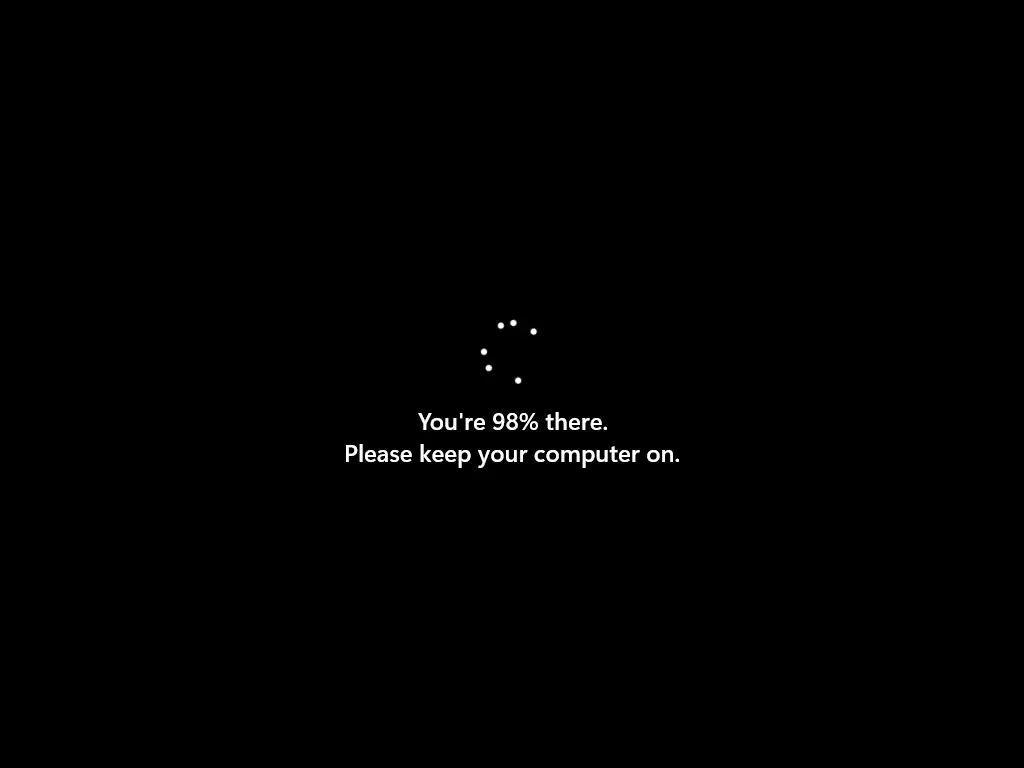
Ujistěte se, že se zařízení během tohoto procesu nevypne.
Windows 11 je nyní nainstalován. Pro používání systému je nutné se přihlásit k účtu Microsoft.
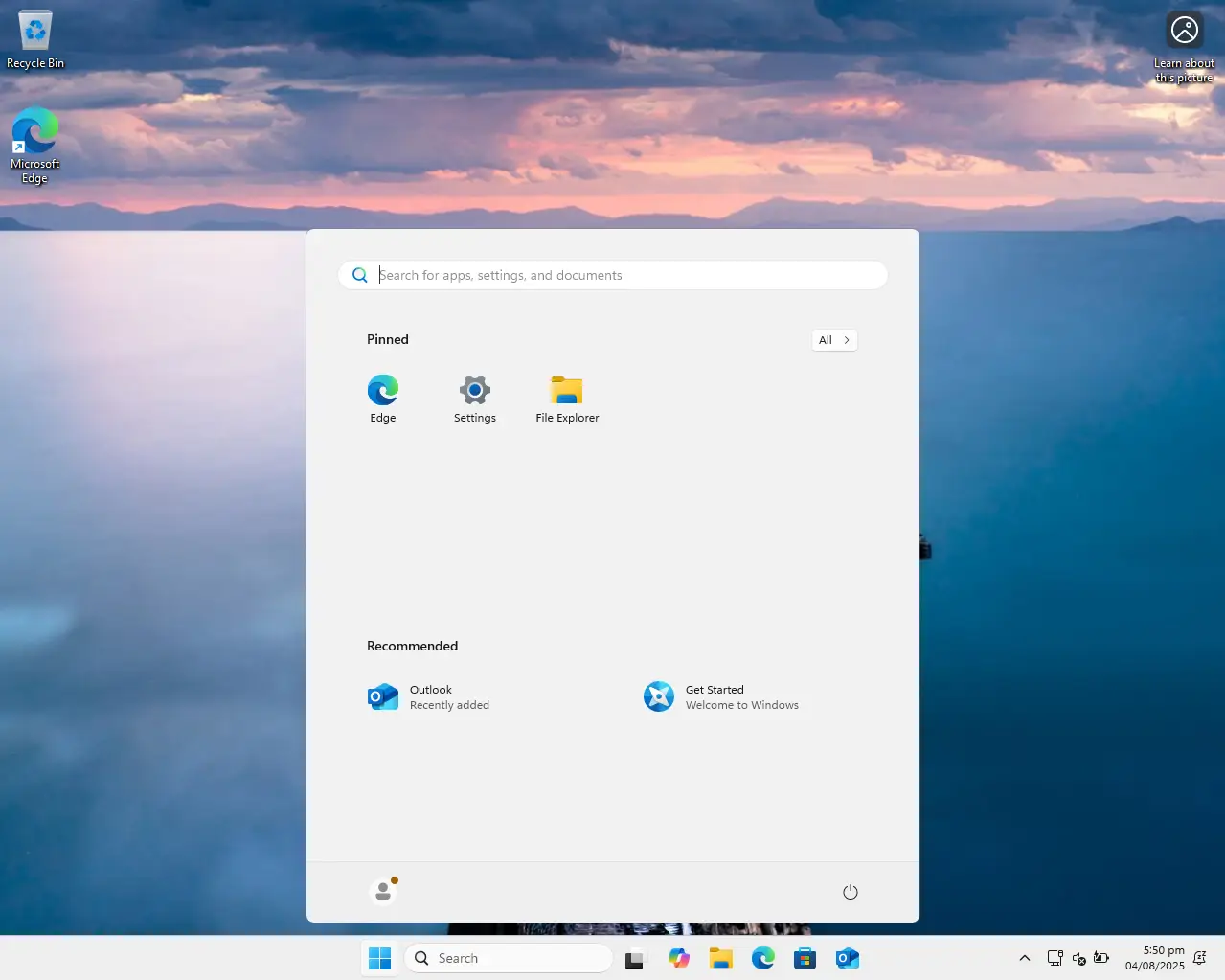
Otevřete nabídku Start a klikněte na ikonu Nastavení.
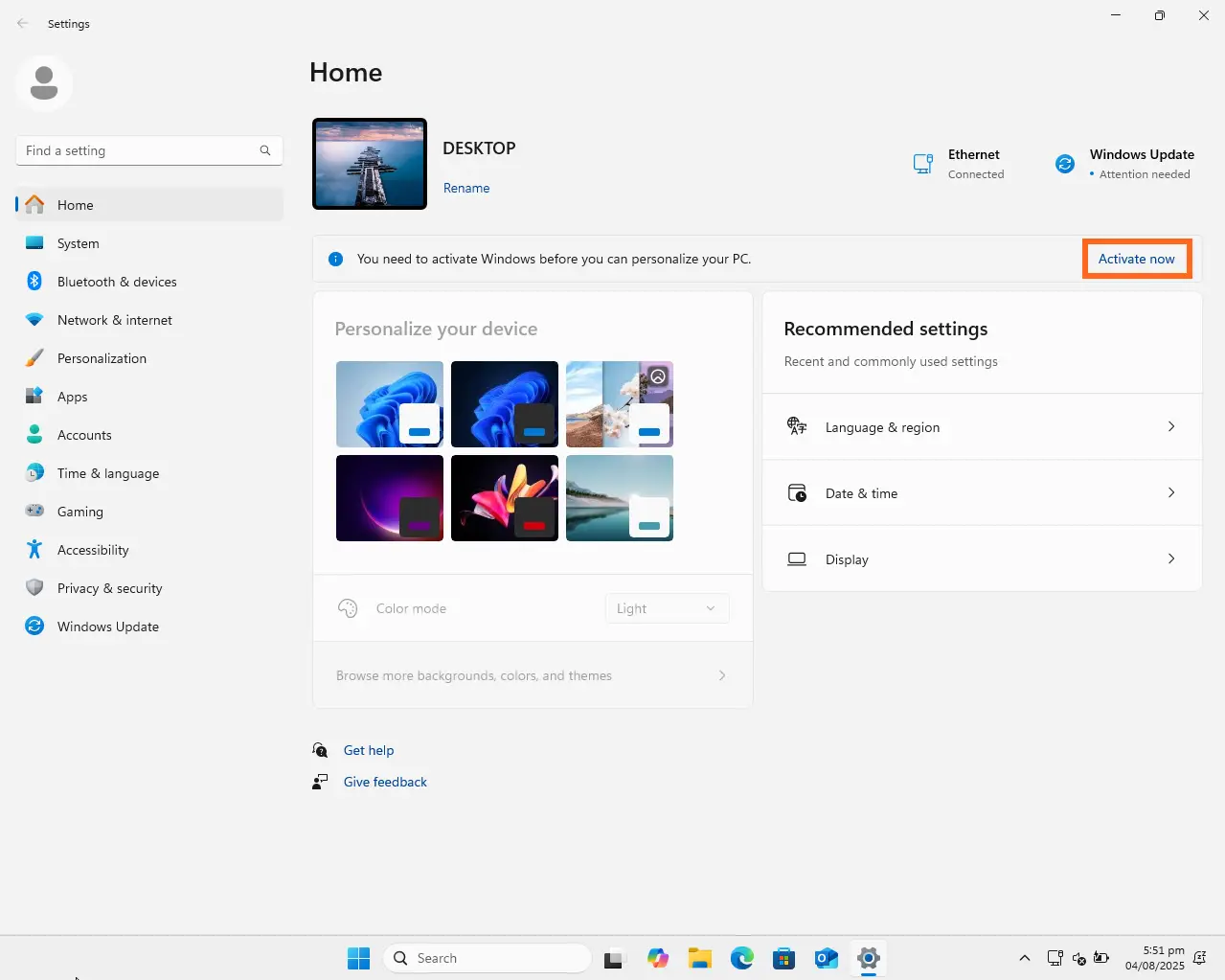
Na domovské obrazovce se zobrazí zpráva informující o nutnosti aktivovat Windows – klikněte na text Aktivovat nyní.
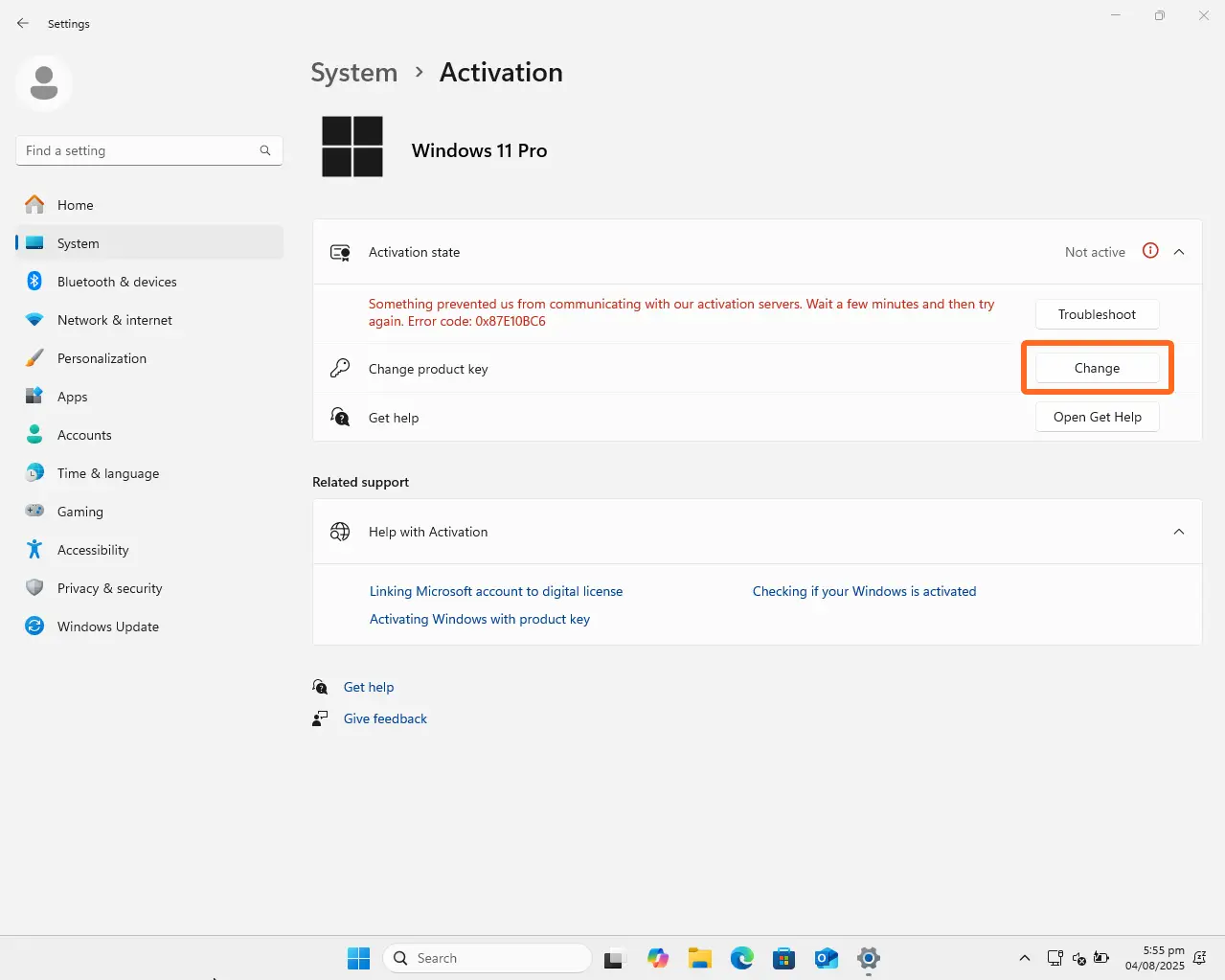
Na obrazovce Systém, v sekci Stav aktivace je podsekce nazvaná Změnit produktový klíč – klikněte na tlačítko Změnit a objeví se vyskakovací okno požadující zadání produktového klíče.
Zadejte produktový klíč, který jste obdrželi s vaší objednávkou, a klikněte na Další – váš systém Windows bude aktivován a připraven k použití.
III. Konfigurace Windows 11
Po dokončení instalace Windows 11, než budete moci cokoli jiného dělat, budete požádáni o konfiguraci vašeho účtu Windows a několika dalších nastavení. Postupujte podle níže uvedených pokynů pro rychlé nastavení Windows 11 bez zbytečného nepořádku:
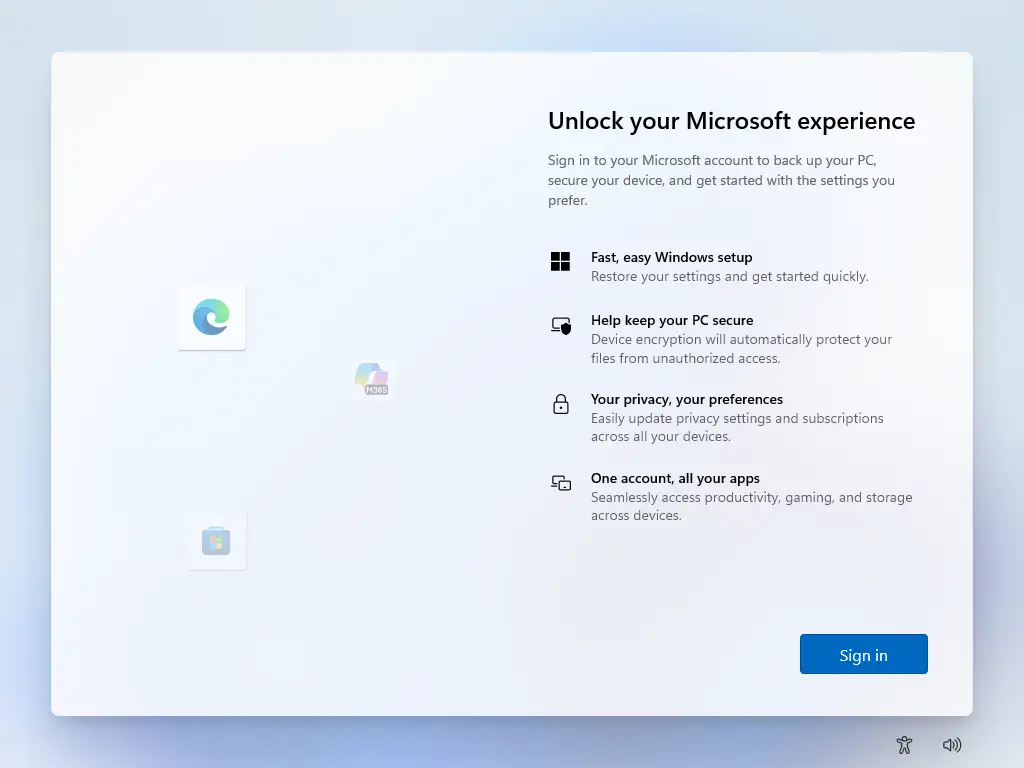
Všimněte si, že některá z těchto nastavení můžete později upravit a překonfigurovat v nabídce Nastavení přístupné z panelu nástrojů Windows 11.
IV. Aktivace Windows 11