Windows 10 – instalace a aktivace
Podrobný průvodce instalací a aktivací Windows 10.
Před instalací se prosím ujistěte, že váš nový počítač splňuje minimální systémové požadavky:
procesor: 1 GHz
paměť: 1 GB RAM pro 32bitovou verzi, 2 GB RAM pro 64bitovou verzi
místo na pevném disku: 16 GB pro 32bitovou verzi; 32 GB pro 64bitovou verzi
rozlišení obrazovky: 800 x 600 pixelů
grafika: grafický procesor DirectX 9 s ovladačem WDDM 1.0
Dále potřebujete:
prázdný USB disk o minimální kapacitě 8 GB;
další počítač s připojením k internetu a nainstalovaným systémem Windows 7 nebo novějším.
Podrobný průvodce
I. Vytvoření bootovatelného USB disku s Windows 10
Vložte USB disk, který chcete použít jako instalační médium, do počítače, který již má operační systém. Ujistěte se, že znáte písmeno jednotky, které mu bylo přiděleno (D, E, F atd.).
Stáhněte si Media Creation Tool (MCT):
Media Creation Tool (MCT) pro Windows 10
Spusťte MediaCreationTool.exe pro zahájení průvodce instalací.
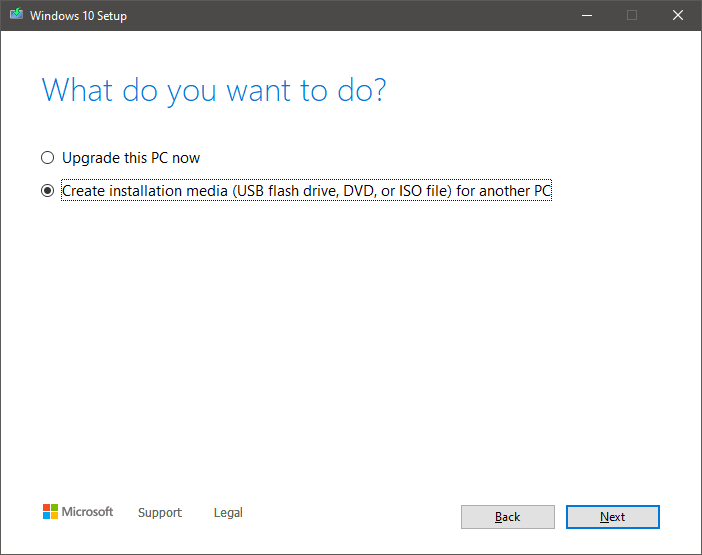
Po přijetí podmínek vyberte Vytvořit instalační médium pro jiný počítač.
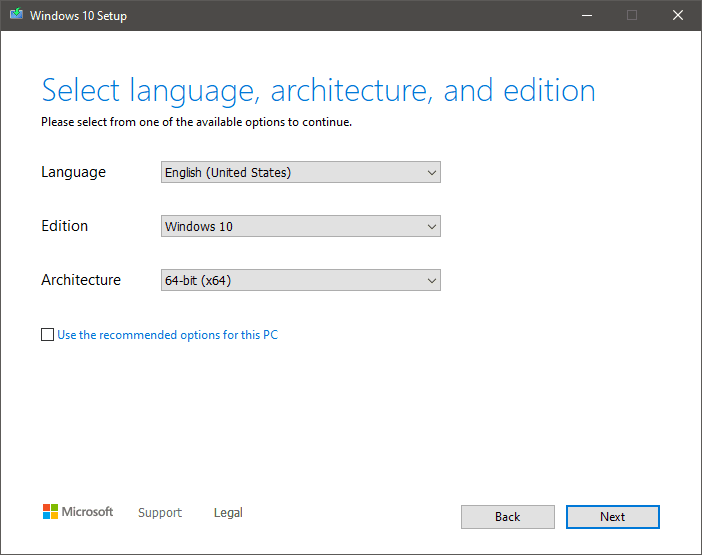
Vyberte jazyk, edici a architekturu.
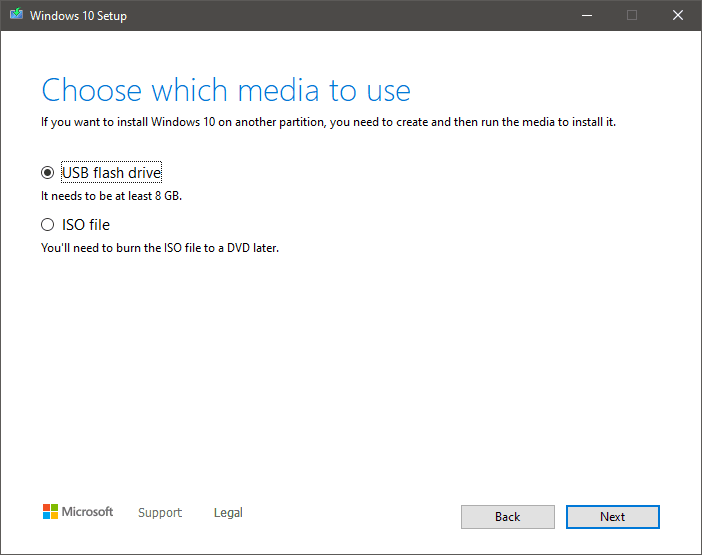
Vyberte USB flash disk.
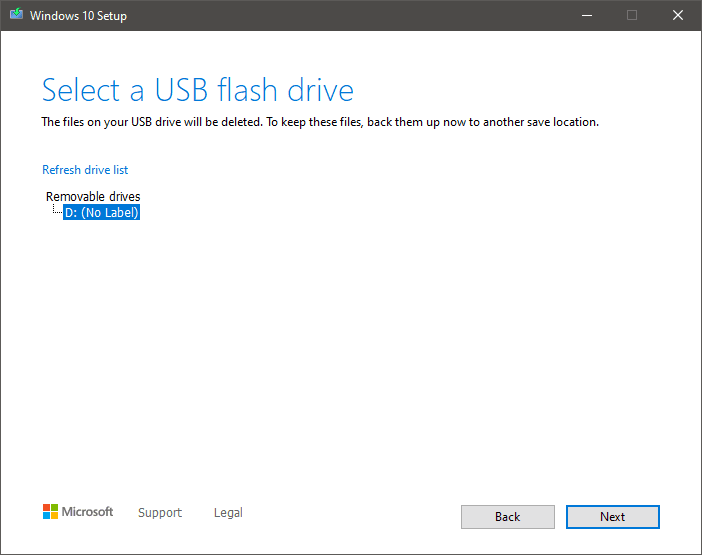
Vyberte USB disk, který chcete použít.
Nyní Media Creation Tool začne převádět váš USB disk na instalační médium Windows 10. Počkejte na dokončení procesu a poté klikněte na Dokončit.
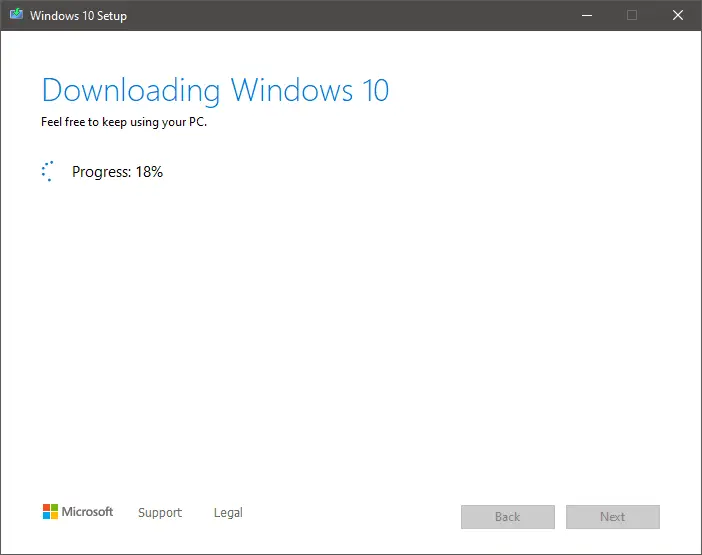
Po dokončení procesu zavřete Media Creation Tool a odpojte USB disk.
II. Instalace Windows 10
Zapojte bootovatelný USB disk s Windows 10 do zařízení, na které chcete Windows 10 nainstalovat.
Zapněte počítač – během spouštění by měl automaticky rozpoznat bootovatelný USB disk jako instalační médium pro Windows 10.
Poznámka: Instalace se nespouští? Nastavte prioritu spouštění v BIOSu – klikněte zde pro zjištění, jak na to.
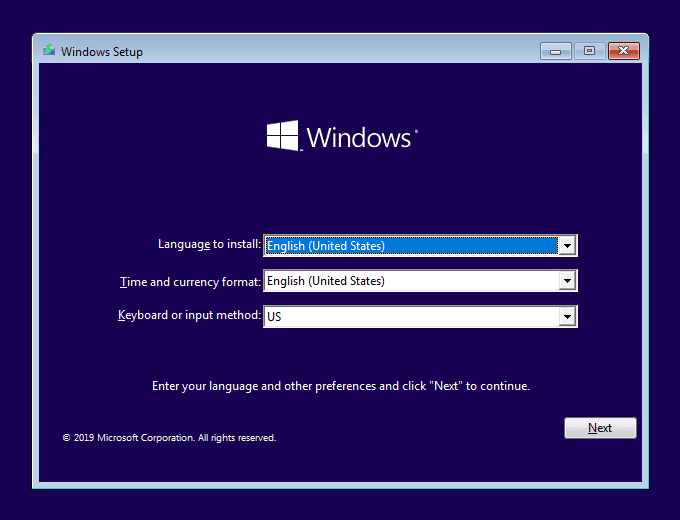
Když se spustí instalace Windows, vyberte jazyk, čas a měnu a rozložení klávesnice, poté klikněte na Další.
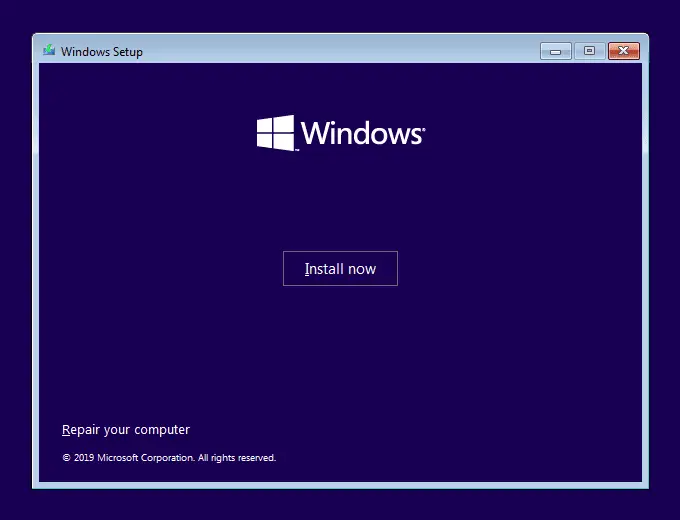
Klikněte na Nainstalovat nyní.
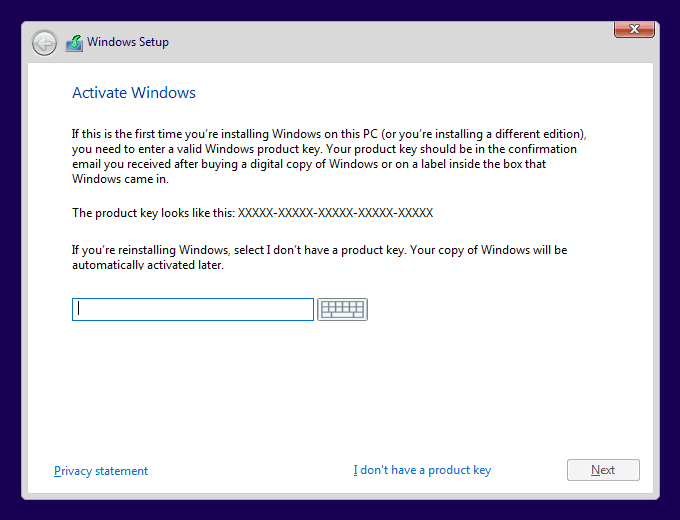
V tomto kroku vás instalace Windows požádá o zadání produktového klíče. Existují 2 možnosti:
zadejte produktový klíč – instalace automaticky vybere edici Windows na základě zadaného klíče a aktivuje ji;
přeskočte tento krok – můžete kliknout na „Nemám produktový klíč“ a aktivovat Windows po instalaci.
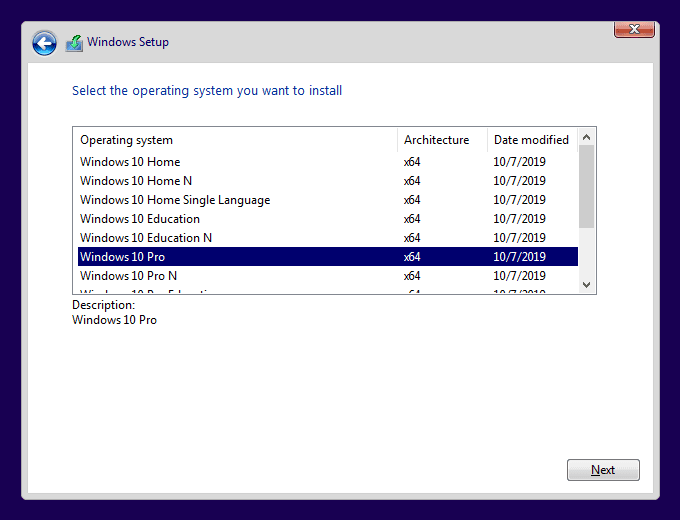
Pokud jste v předchozím kroku nezadali produktový klíč, instalace Windows vás nyní požádá o výběr edice.
DŮLEŽITÉ: musíte vybrat přesný název edice, pro kterou máte produktový klíč, jinak ji nebudete moci později aktivovat.
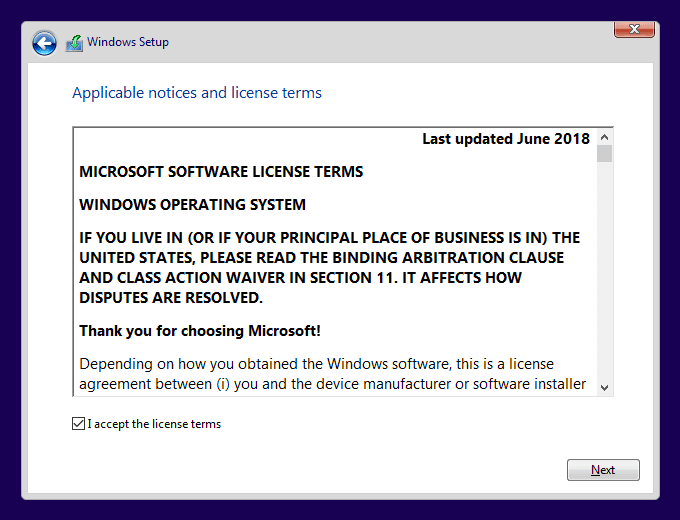
Přijměte licenční podmínky a klikněte na Další pro pokračování.
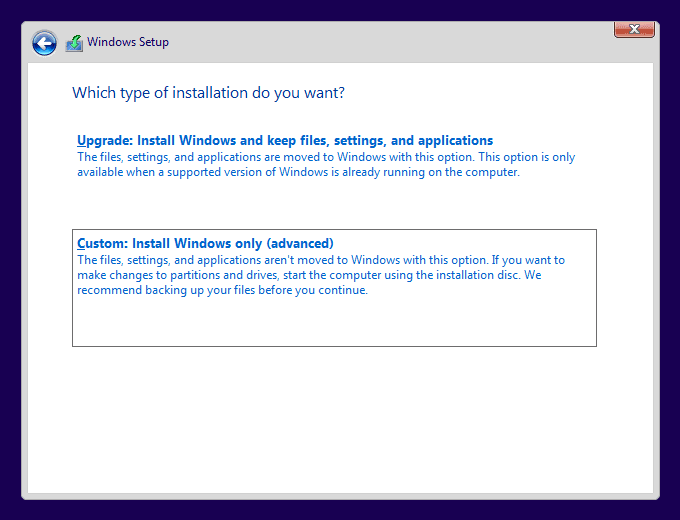
V tomto kroku jsou 2 možnosti:
1. Upgrade – zachová soubory, aplikace a nastavení;
2. Vlastní – provede čistou instalaci.
Tento průvodce používá možnost Vlastní.
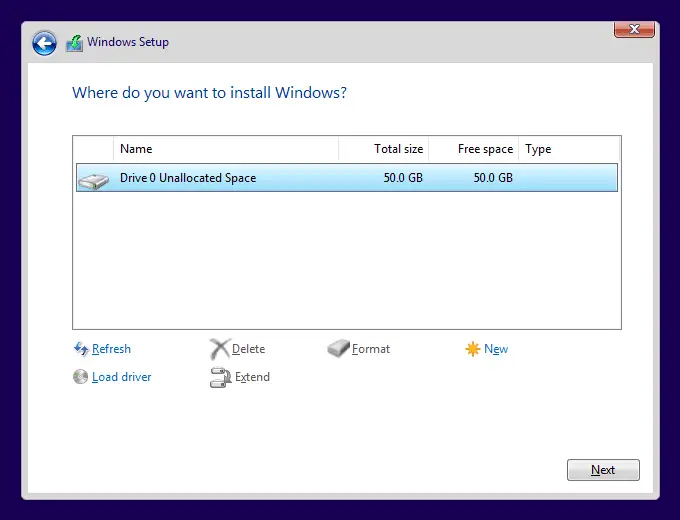
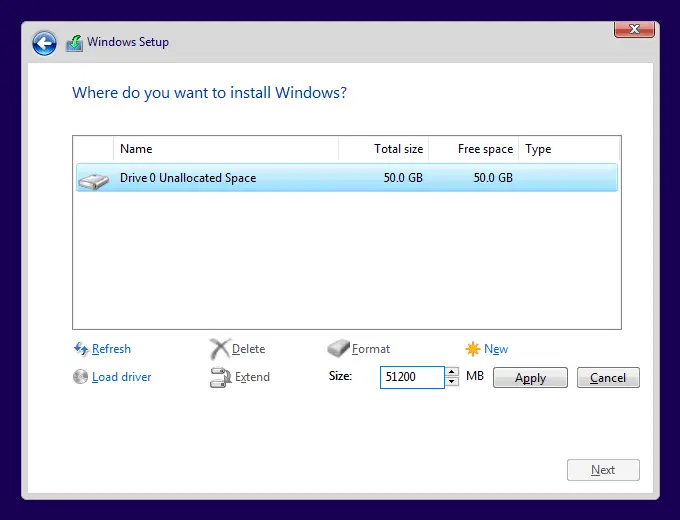
Při čisté instalaci musíte přidělit disky pro systém. Můžete rozdělit svůj disk(y) na 2 nebo více oddílů, nebo vytvořit jeden oddíl. Pro pokračování klikněte na Nový.
Do pole Velikost zadejte, kolik MB chcete oddílu přidělit. Číslo nesmí překročit maximální kapacitu vašeho disku, ale může být menší. Klikněte na Použít pro vytvoření oddílu.
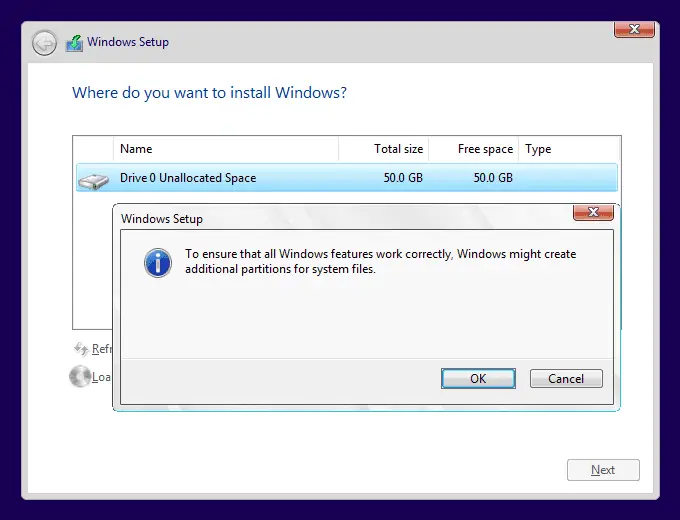
Instalace Windows vás informuje, že vytvoří vlastní (malé) oddíly – to je normální a je součástí procesu. Klikněte na OK pro pokračování.
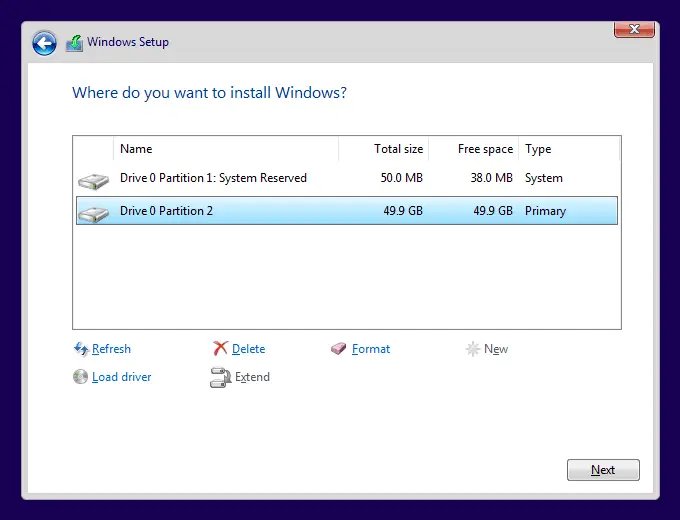
Vaše oddíly jsou připraveny. Klikněte na Další pro pokračování instalace.
Instalace Windows nyní začne instalovat Windows 10. Neuzavírejte okno instalace.
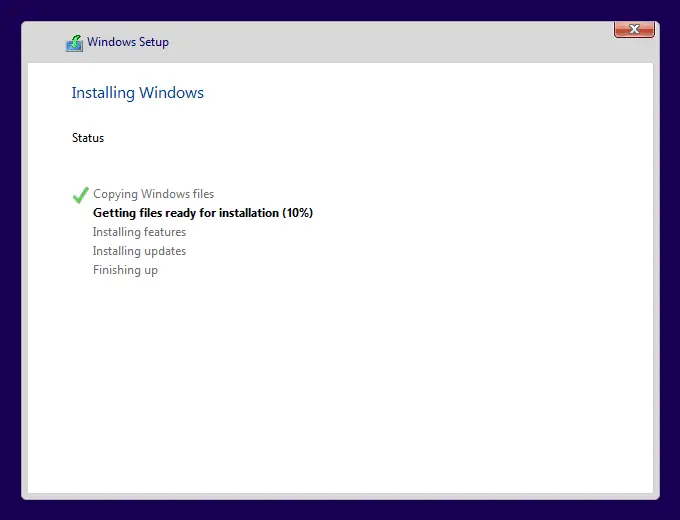
Během instalace se Windows 10 několikrát restartuje. Počkejte, až zmizí černá obrazovka, a pokračujte v konfiguraci účtu Windows 10.
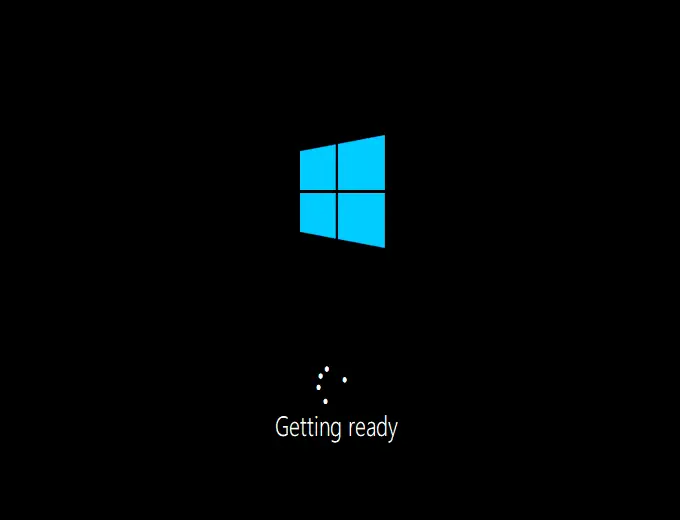
III. Konfigurace Windows 10
Po dokončení instalace Windows 10, než budete moci cokoli jiného, budete požádáni o konfiguraci vašeho účtu Windows a několika dalších nastavení. Postupujte podle níže uvedených pokynů pro rychlé nastavení Windows 10 bez zbytečného nepořádku:
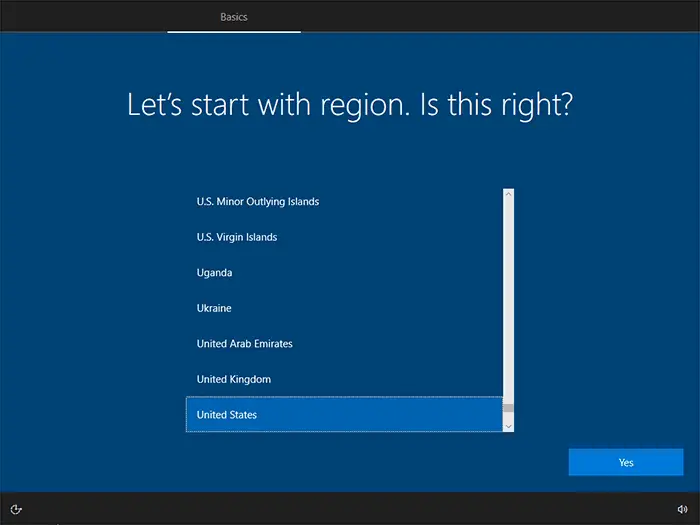
Nejprve vyberte svůj region.
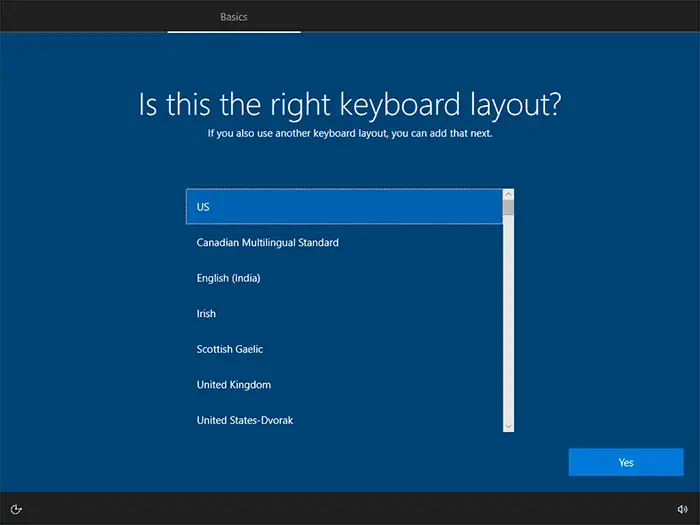
Vyberte rozložení klávesnice, které chcete použít.
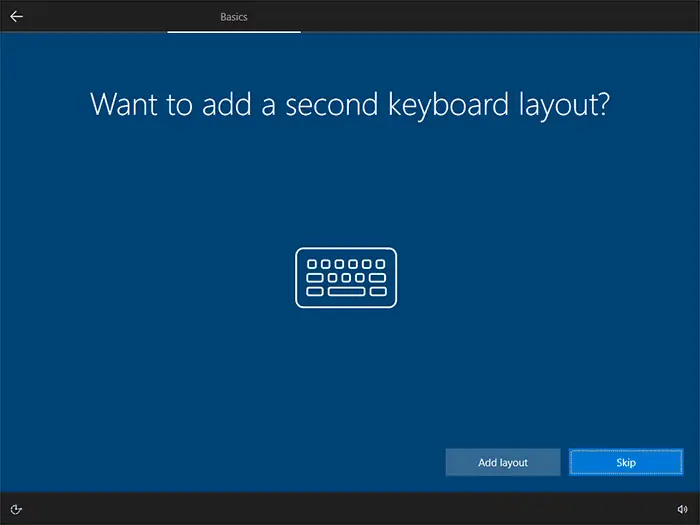
Dále můžete přidat další rozložení klávesnice, nebo tento krok přeskočit.
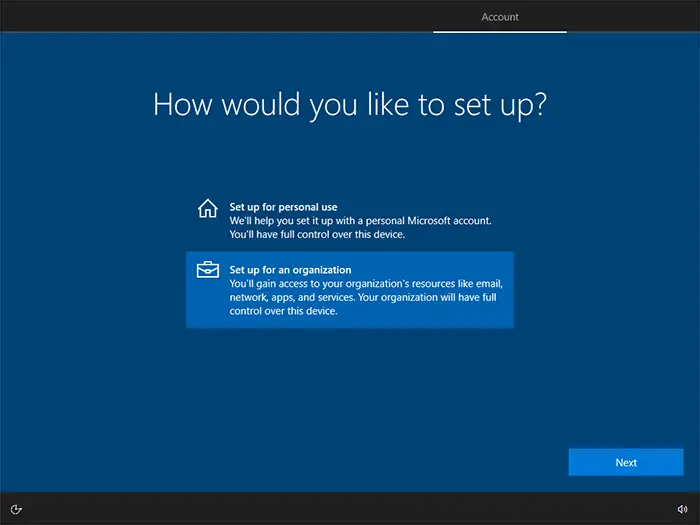
Vyberte, jaký typ účtu chcete nastavit – firemní nebo domácí. Tento průvodce používá firemní možnost.
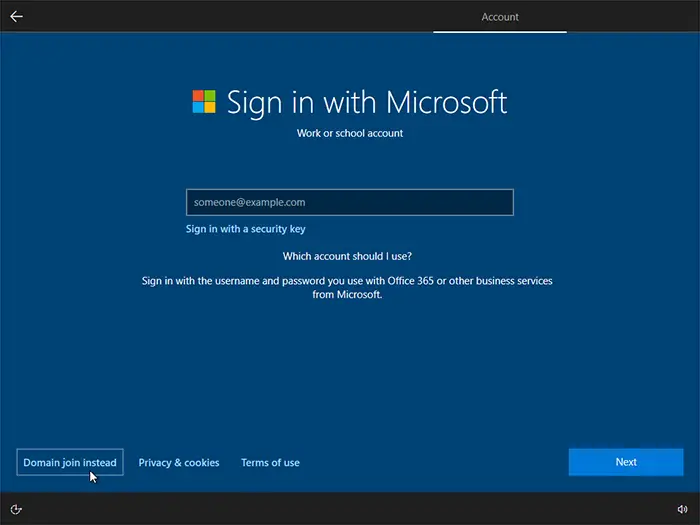
V tomto kroku se můžete buď přihlásit svým stávajícím účtem Microsoft, vytvořit nový účet Microsoft, nebo vytvořit lokální (offline) účet bez připojení ke službám Microsoft. Tento průvodce používá možnost Připojení k doméně, která vytvoří offline účet (v levém dolním rohu).
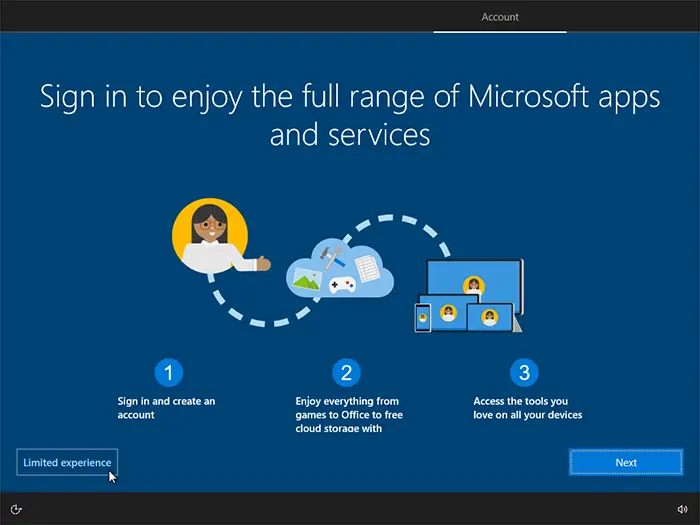
Pokud vyberete možnost Offline účet, konfigurátor se vás pokusí přesvědčit k vytvoření online účtu. Můžete to přeskočit výběrem „Omezená zkušenost“ v levém dolním rohu. Zkušenost není skutečně omezená, jen není tak svázaná s online službami Microsoftu jako při přihlášení uživatelů účtem Microsoft. Na online účet můžete kdykoli po instalaci přejít z nabídky Start v Nastavení → Účty.
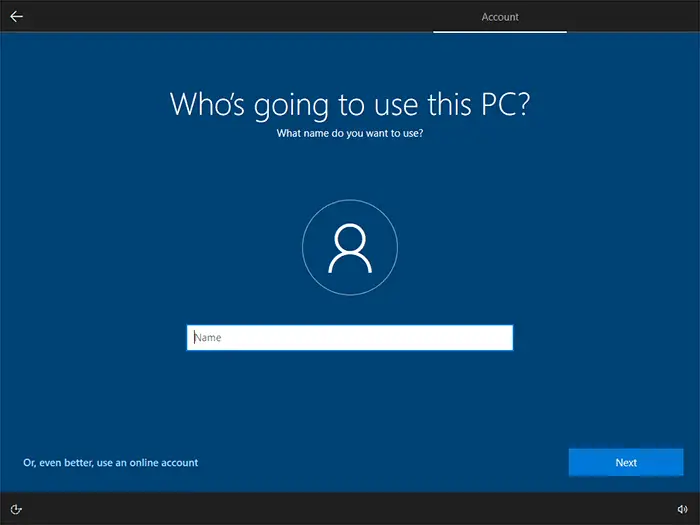
Zadejte jméno pro váš účet.
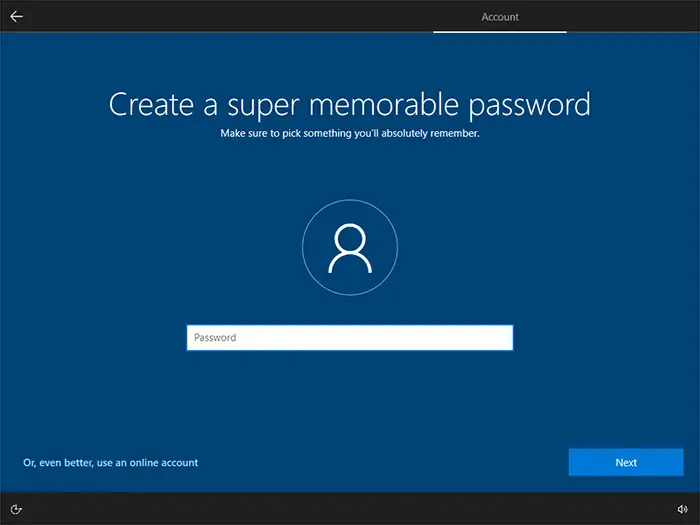
Vytvořte heslo – doporučujeme ho udělat silné přidáním alespoň některých velkých písmen a číslic.
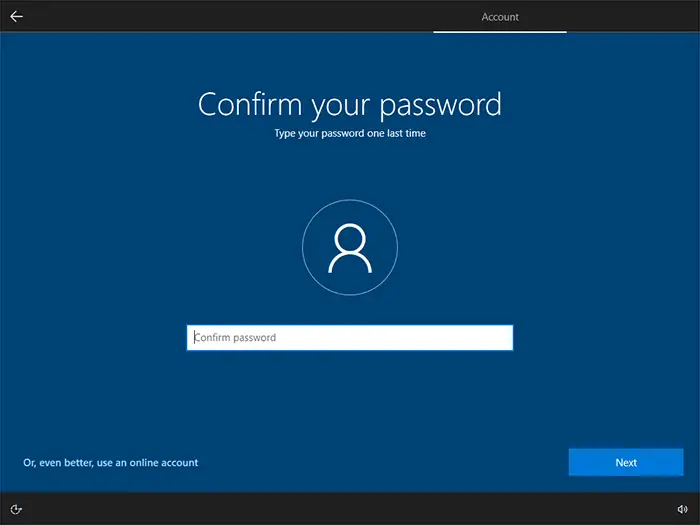
Zadejte heslo ještě jednou.
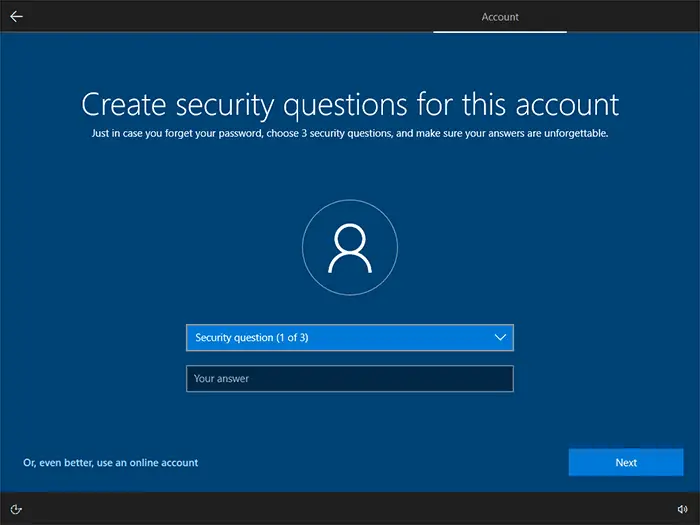
Vyberte 3 bezpečnostní otázky a zadejte na ně odpovědi. V případě zapomenutého nebo ztraceného hesla se vás Windows pokusí identifikovat pomocí vašich bezpečnostních otázek.
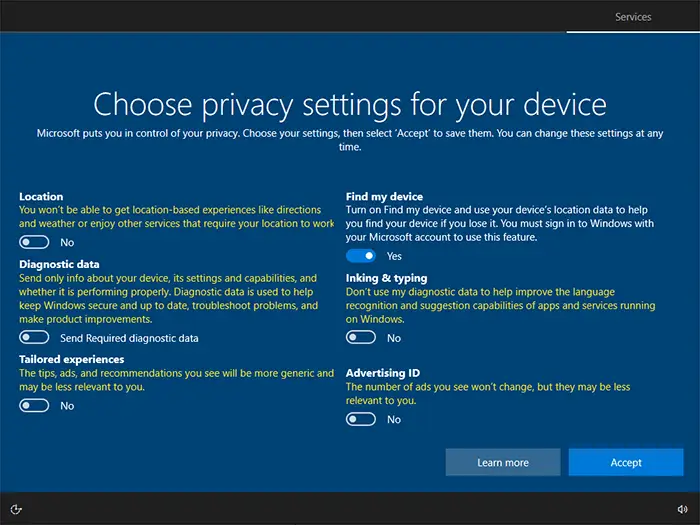
Vyberte, kolik dat chcete sdílet s Microsoftem.
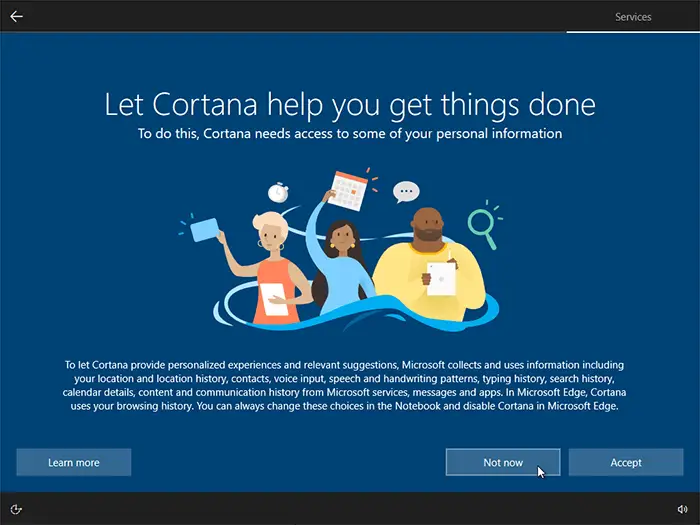
Vyberte, zda chcete Cortanu jako svého digitálního asistenta, či nikoli. Mějte na paměti, že Cortana nemusí být dostupná ve všech regionech.
Tento krok můžete přeskočit kliknutím na Nyní ne.
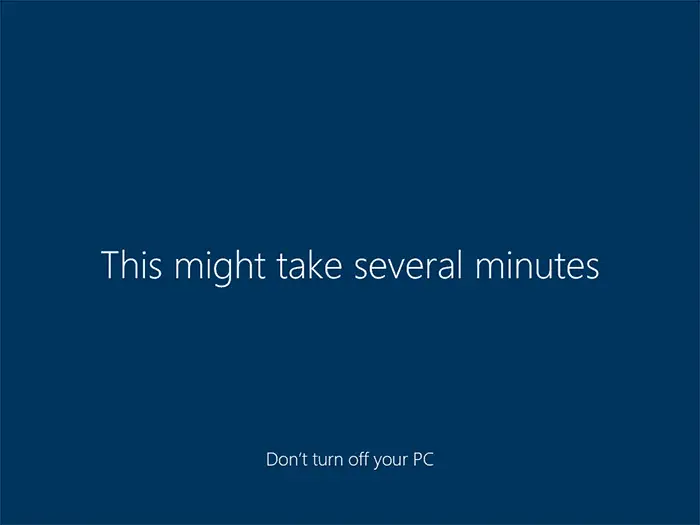
Nyní jen počkejte, dokud se váš Windows 10 nenakonfiguruje. Když bude systém připraven k použití, uvidíte typickou přihlašovací obrazovku Windows.
Všimněte si, že většinu konfigurací můžete kdykoli změnit v nabídce Nastavení – klikněte na ikonu ozubeného kola v nabídce Start.
IV. Aktivace Windows 10
Windows 10 musí být aktivován do 30 dnů od prvního přihlášení do systému.
Otevřete nabídku Start a klikněte na ikonu Nastavení.
Klikněte na Aktualizace a zabezpečení a přejděte na Aktivace.
Klikněte na text Změnit produktový klíč – objeví se okno vyžadující zadání produktového klíče.
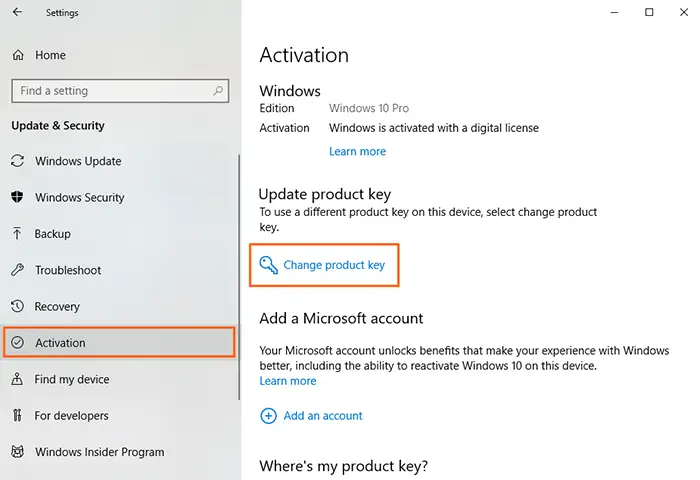
Zadejte produktový klíč, který jste obdrželi s objednávkou, a klikněte na Další – váš Windows bude aktivován a připraven k použití.