Upgrade z Windows 10 na Windows 11
Podrobný průvodce pro upgrade Windows 10 na Windows 11.
Tento průvodce vám ukáže, jak upgradovat Windows 10 na Windows 11.
Před upgradem se prosím ujistěte, že váš počítač splňuje minimální systémové požadavky:
procesor: 1 GHz, 64bitový, dvoujádrový Intel, AMD nebo Qualcomm (klikněte pro podrobnosti)
paměť: 4 GB RAM
místo na pevném disku: 64 GB
rozlišení obrazovky: 720p (HD) displej, minimálně 9 palců, 8 bitů na barevný kanál
grafika: grafický procesor DirectX 12 s ovladačem WDDM 1.0
Trusted Platform Module (TPM) 2.0
Podrobný průvodce
Možnost I: přes Windows Update
Zálohujte svá data.
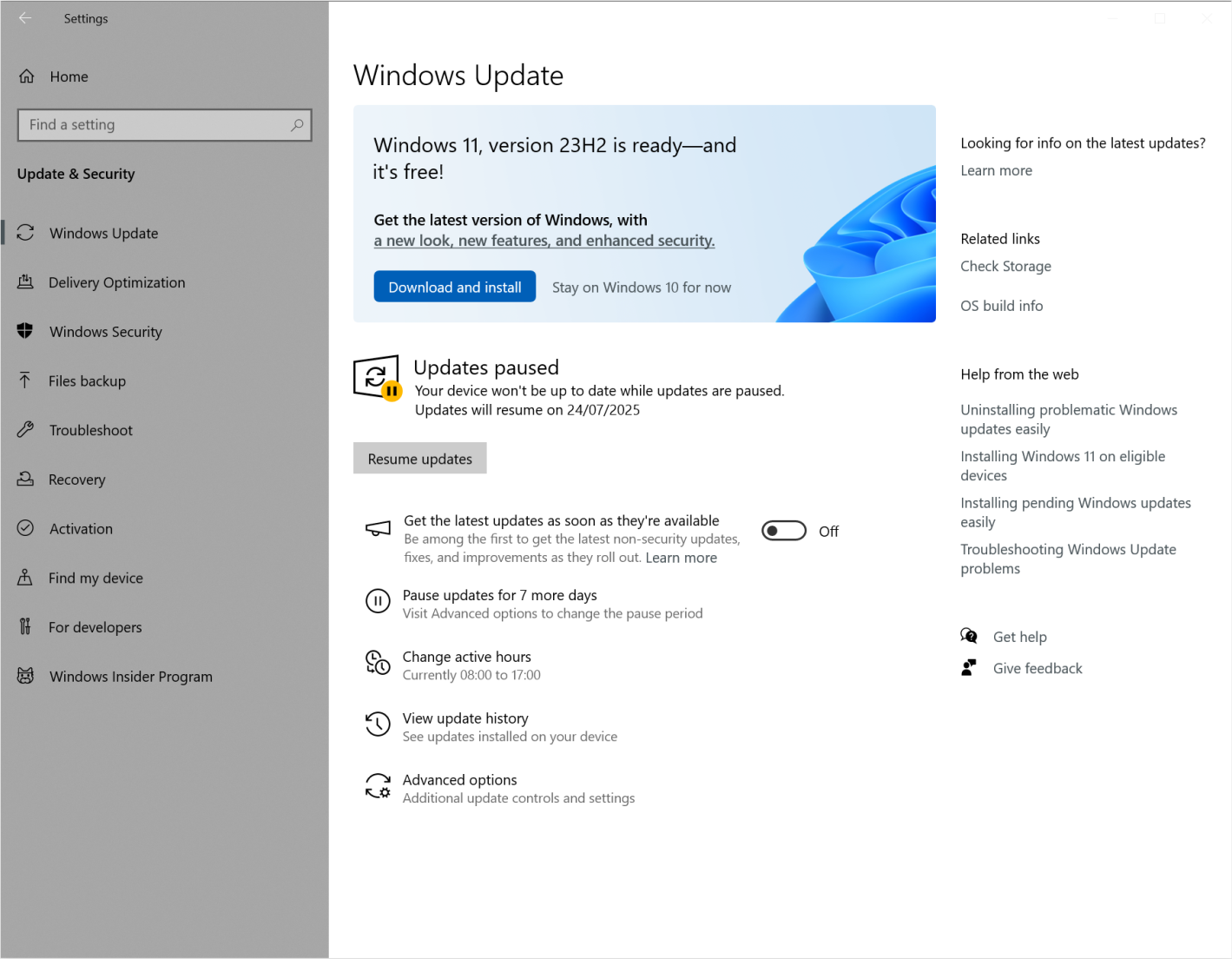
Přejděte na: Nastavení → Aktualizace a zabezpečení → Windows Update. Upgrade pak můžete spustit přímo ve svém Windows 10 kliknutím na Stáhnout a nainstalovat.
Možnost II: přes Media Creation Tool
Zálohujte svá data.
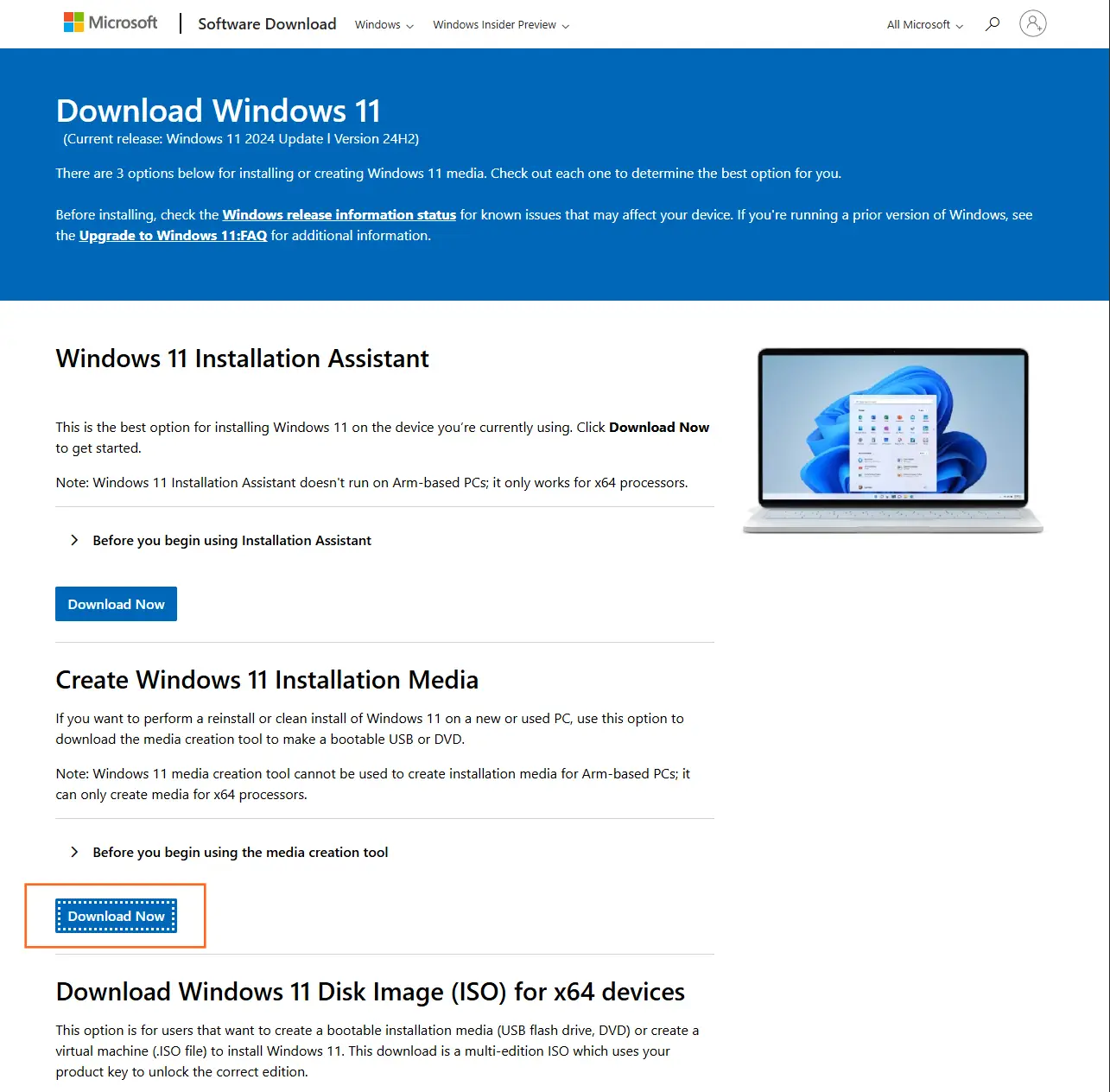
Přejděte na oficiální stránku pro stažení softwaru Windows 11, přejděte na sekci Vytvořit instalační médium Windows 11 a klikněte na tlačítko Stáhnout.
Otevřete Media Creation Tool, jakmile se stáhne, a když budete požádáni o výběr mezi USB a ISO, zvolte ISO.
Spusťte soubor ISO, jakmile bude připraven, a otevřete soubor setup.exe. Nakonec si budete moci vybrat ze 3 možností:
Provést kompletní upgrade
Tato možnost zachová osobní soubory (včetně ovladačů), aplikace a nastavení Windows. Toto je nejlepší možnost, pokud chcete po upgradu zachovat všechny soubory, aplikace a nastavení nedotčené.
Zachovat pouze data
Tato možnost zachová pouze osobní soubory (včetně ovladačů), ale nezachová aplikace ani nastavení Windows.
Čistá instalace
Tato možnost nainstaluje Windows 11 a nezachová nic z předchozí instalace Windows 10. Varování – odstraní všechny předchozí soubory a data na zařízení!
Vyberte odpovídající možnost a postupujte podle pokynů, dokud nebude upgrade dokončen.