Jak povolit Windows 10 ESU (pouze pro spotřebitele!)
Tento průvodce ukazuje, jak povolit bezplatné rozšířené aktualizace zabezpečení (ESU) společnosti Microsoft pro Windows 10.
DŮLEŽITÉ :
Bezplatný plán ESU není k dispozici pro firmy – je určen pouze pro spotřebitele v Evropské unii.
Před zahájením registrace se ujistěte, že jste do systému Windows přihlášeni pomocí svého osobního účtu Microsoft.
Průvodce krok za krokem
I. Aktualizujte svůj systém
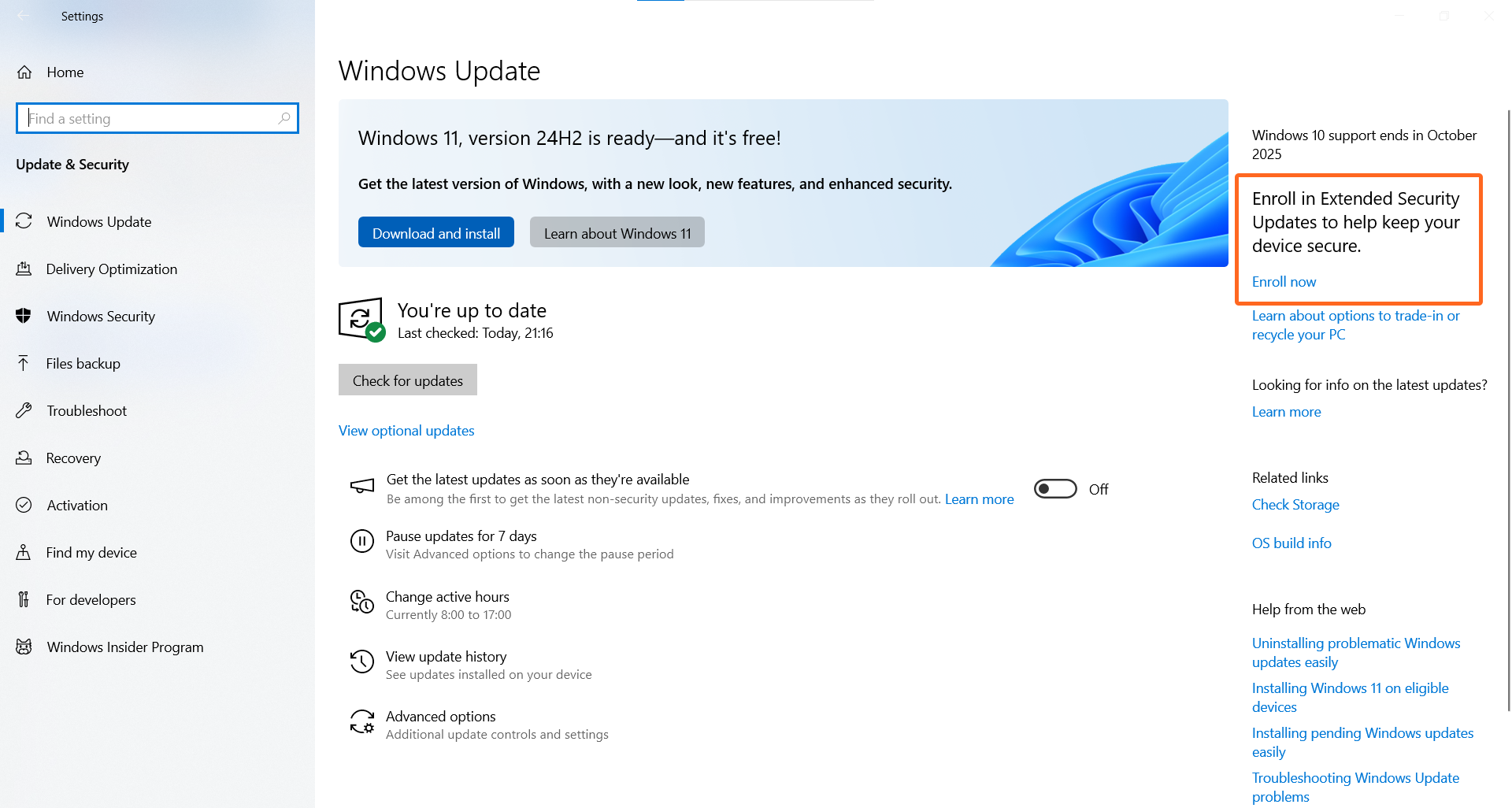
Přejděte do Nastavení → Windows Update.
Aktualizujte svůj operační systém všemi dostupnými opravami a záplatami – registrace ESU by jinak nebyla úspěšná.
II. Zaregistrujte se do ESU
Po ujištění, že je váš systém aktuální, klikněte na Zaregistrovat se nyní pod Zaregistrovat se do rozšířených aktualizací zabezpečení, které se nachází v pravém horním rohu okna Windows Update.
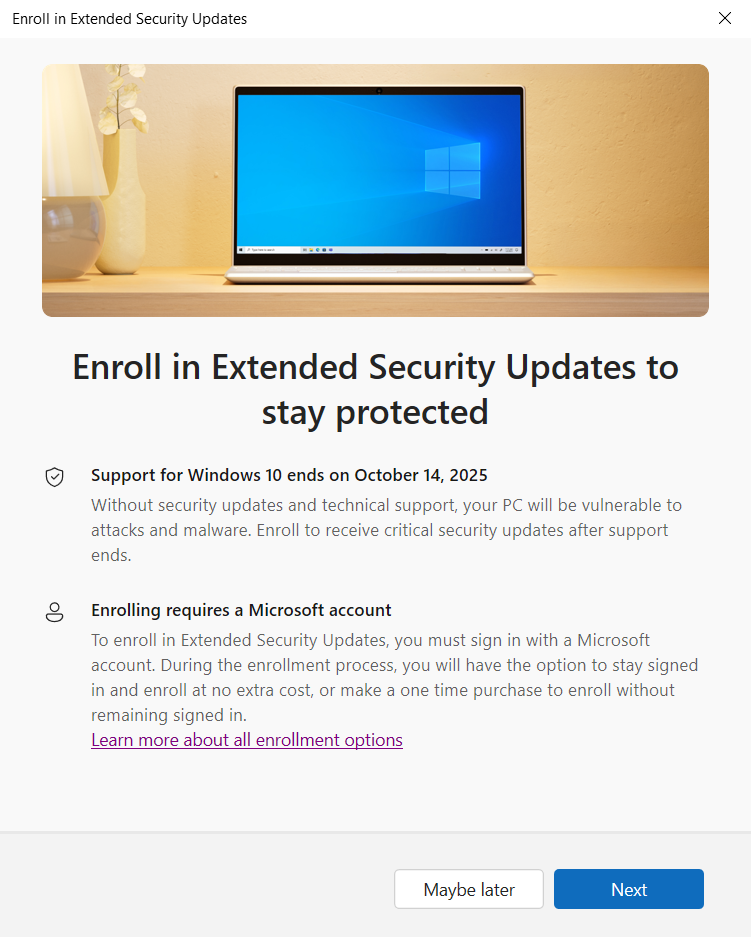
Objeví se nové okno – klikněte na Další pro zahájení procesu registrace.
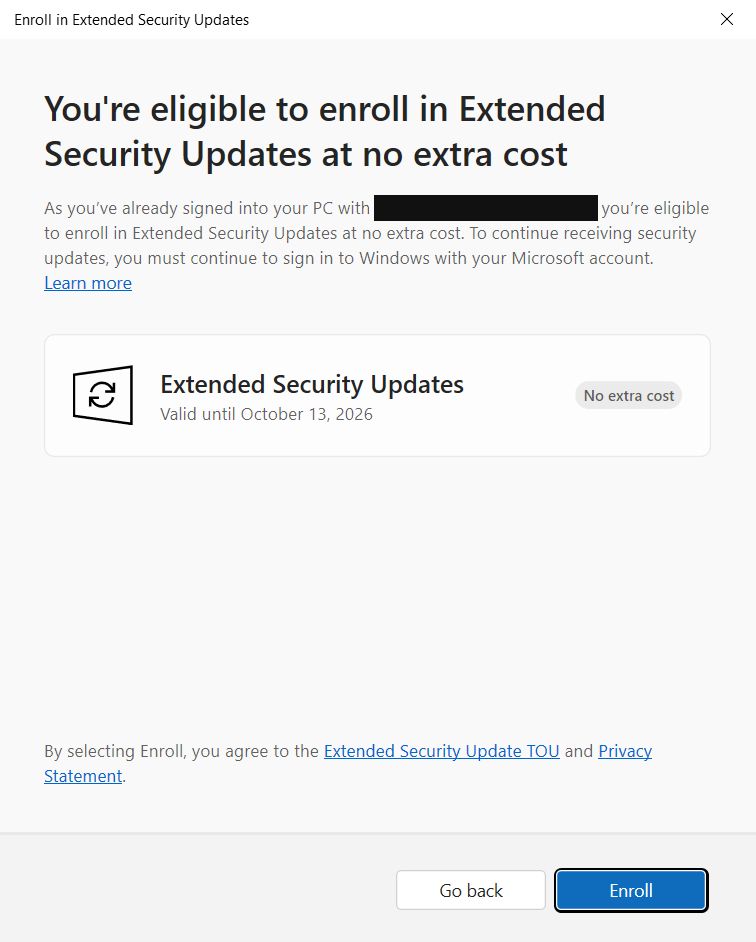
Pokud jste na zařízení přihlášeni ke svému osobnímu účtu Microsoft, budete mít možnost se zaregistrovat zdarma – v opačném případě budete vyzváni k nákupu. Klikněte na Zaregistrovat se pro potvrzení vybraného plánu podpory.
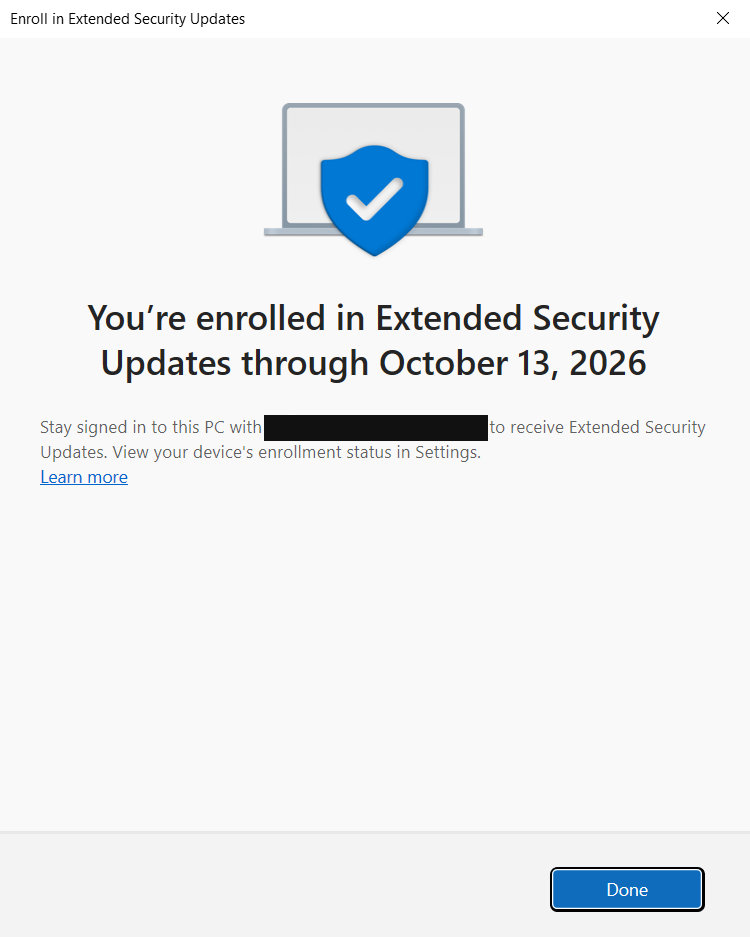
Po dokončení registrace klikněte na Hotovo pro zavření aktivačního okna.
III. Zkontrolujte úspěšnou registraci
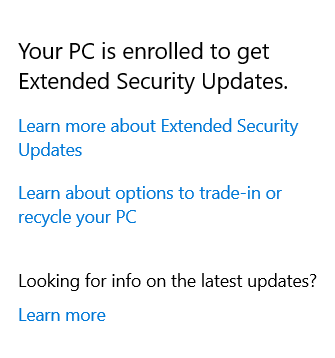
Registraci můžete potvrdit tak, že se vrátíte do okna nastavení Windows Update a zkontrolujete pravý horní roh Windows Update – nyní se zde zobrazí Váš počítač je zaregistrován pro příjem rozšířených aktualizací zabezpečení.
Často kladené otázky
Kolik zařízení může používat jednu licenci ESU?
Vaši licenci ESU lze po registraci do ESU použít pro až 10 zařízení.Jak dlouho mohu používat bezplatné Windows 10 ESU?
Tento plán končí 13. října 2026.Kde najdu více informací o ESU?
Pro další podrobnosti navštivte Windows 10 Extended Security Updates (ESU).