Office 2024 – instalace pomocí nástroje Office Deployment Tool
Podrobný průvodce instalací multilicenčních produktů Office (např. Office LTSC Professional Plus 2024) pomocí nástroje Office Deployment Tool.
Poznámka: Tento průvodce popisuje postup instalace a aktivace Office LTSC Professional Plus 2024, ale lze jej použít i pro Project 2024 a Visio 2024.
Před instalací softwaru se ujistěte, že:
váš počítač splňuje systémové požadavky Office 2024: Windows 10 nebo vyšší; Windows Server 2022 nebo vyšší; místo na pevném disku: 4 GB; RAM: 4 GB;
váš aktuální operační systém je aktualizován nejnovějšími aktualizacemi Windows;
na vašem počítači nejsou nainstalovány následující verze Office (pokud ano, odinstalujte je): Office pro domácnosti a studenty, Office pro domácnosti a podnikatele, Office Professional, desktopové aplikace Microsoft 365, Můj Office.
Podrobný průvodce
I. Stáhněte ODT
Stáhněte si nástroj Office Deployment Tool (ODT):
Po stažení by se ODT měl jmenovat přibližně takto:
officedeploymenttool_18925-20138.exe
Čísla na konci se mohou lišit – to je normální, protože Microsoft tento spustitelný soubor pravidelně aktualizuje a čísla odrážejí verzi.
Otevřete spustitelný soubor. Budete vyzváni k souhlasu s tím, aby aplikace mohla provézt změny ve vašem počítači. Zvolte Ano.
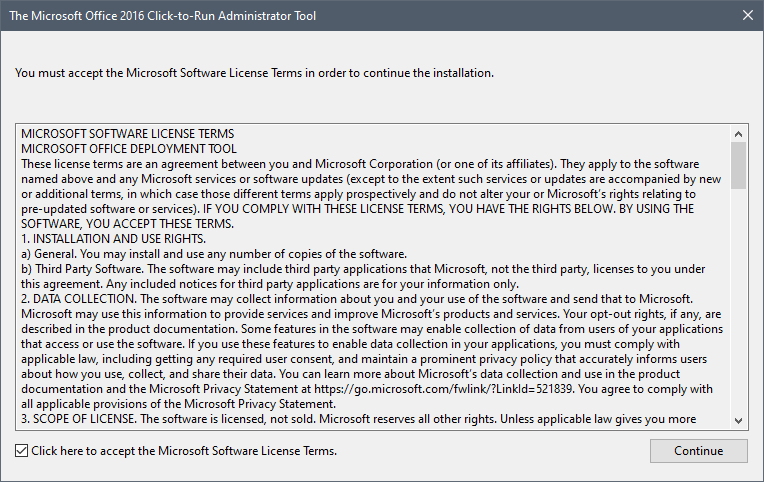
Na obrazovce se objeví vyskakovací zpráva s licenčními podmínkami společnosti Microsoft. Zaškrtněte políčko vlevo dole a klikněte na Pokračovat.
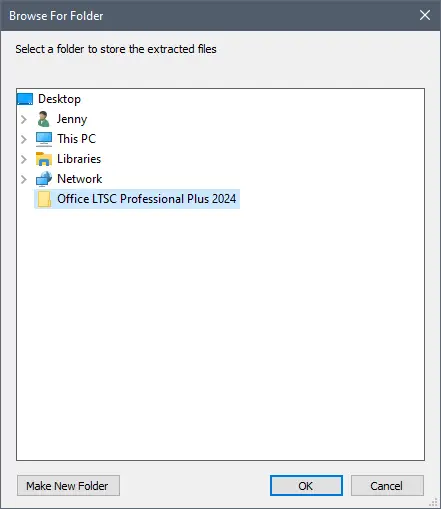
Dále se objeví vyskakovací okno s dotazem na výběr cílové složky pro stažené soubory – můžete vytvořit novou složku, abyste je později snadněji našli.
Po výběru cílové složky se objeví zpráva informující o úspěšném extrahování souboru. Stiskněte OK pro zavření a pokračujte v konfiguraci.
II. Vytvořte konfigurační soubor
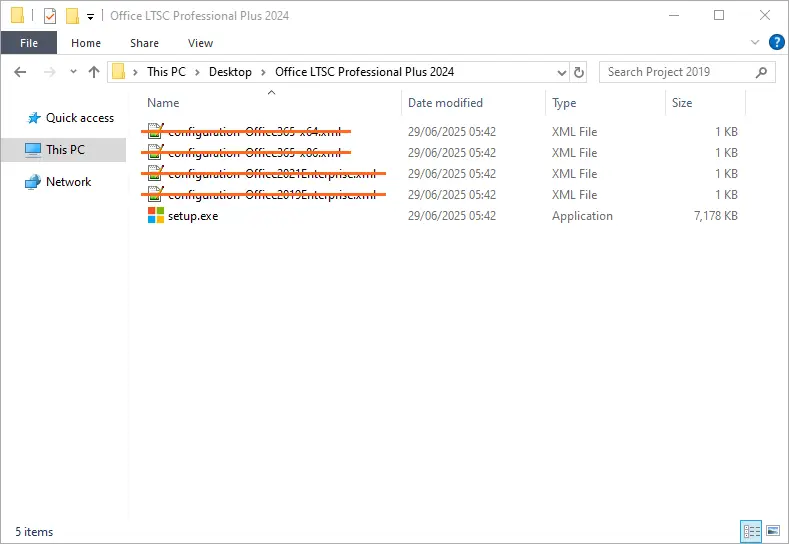
Najděte složku, kterou jste vybrali v předchozím kroku. Otevřete ji a uvidíte několik souborů. Odstraňte všechny soubory končící na .xml z této složky, protože si vytvoříme vlastní konfigurační soubor.
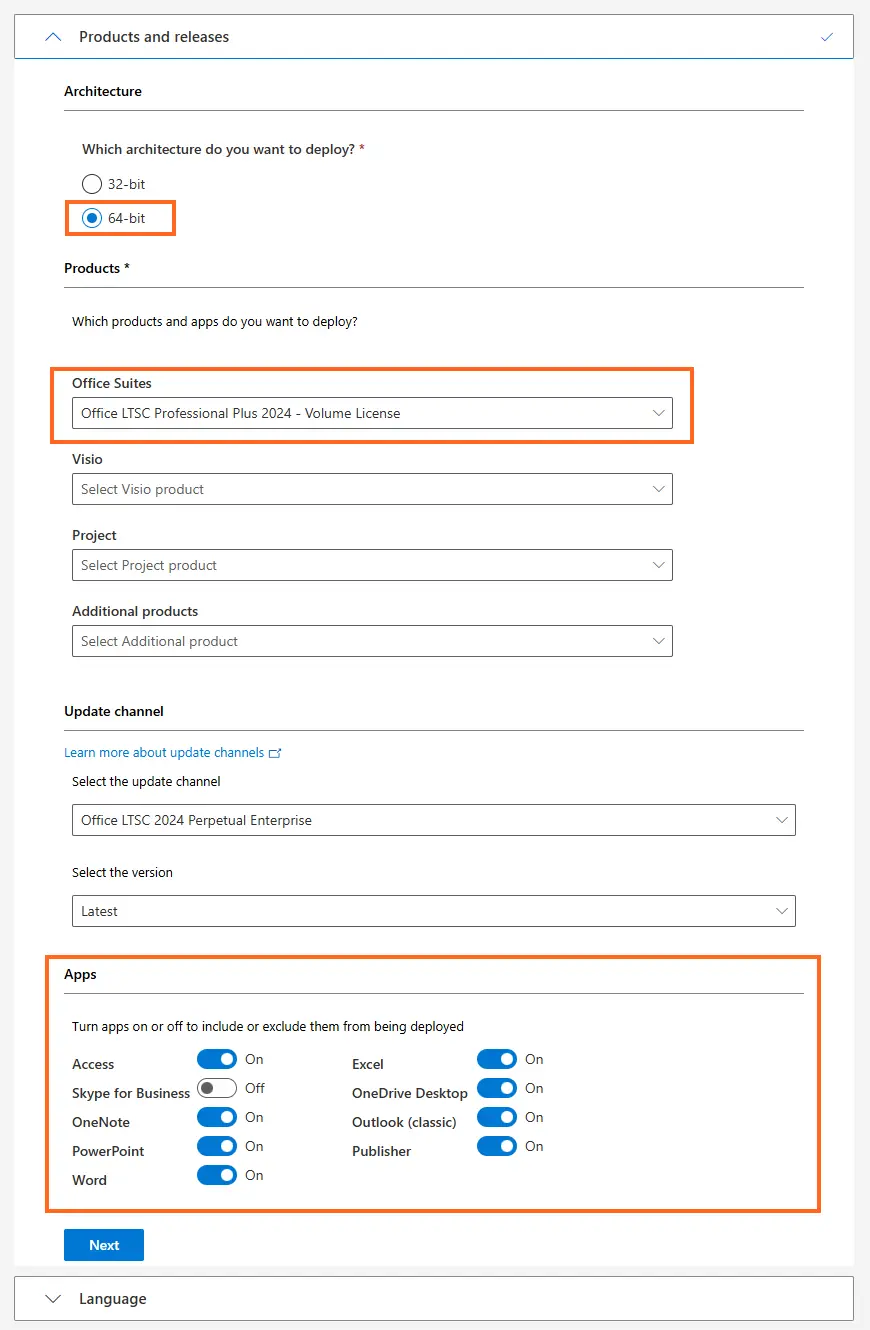
Přejděte na config.office.com/deploymentsettings. V sekci Produkty a vydání zvolte architekturu softwaru (doporučuje se 64bitová), poté z rozbalovací nabídky vyberte sadu Office, kterou chcete nainstalovat (např. Office LTSC Professional Plus 2024). V podsekci Aplikace si také můžete přizpůsobit, které konkrétní aplikace chcete.
Dále v sekci Jazyk vyberte hlavní jazyk pro software. Nyní můžete také vybrat další jazyky, nebo je stáhnout později po instalaci.
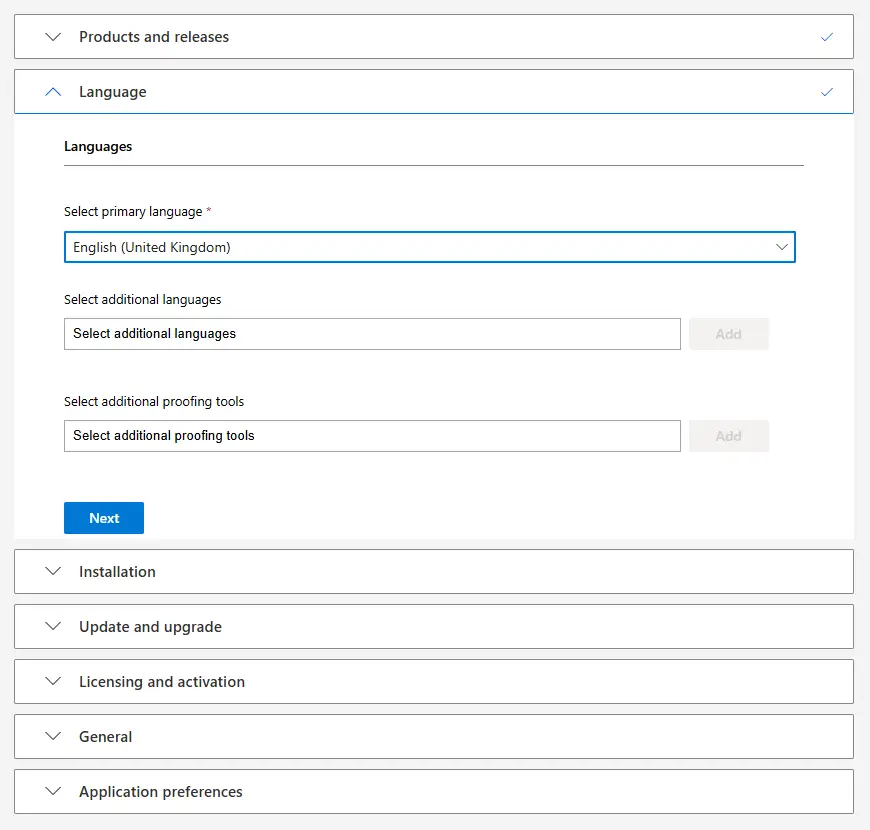
V tomto okamžiku jste dokončili povinné kroky – k dispozici je mnoho dalších možností přizpůsobení, ale můžete je přeskočit, protože je lze v případě potřeby upravit po instalaci. Pro pokračování klikněte na Exportovat v pravém horním rohu obrazovky.
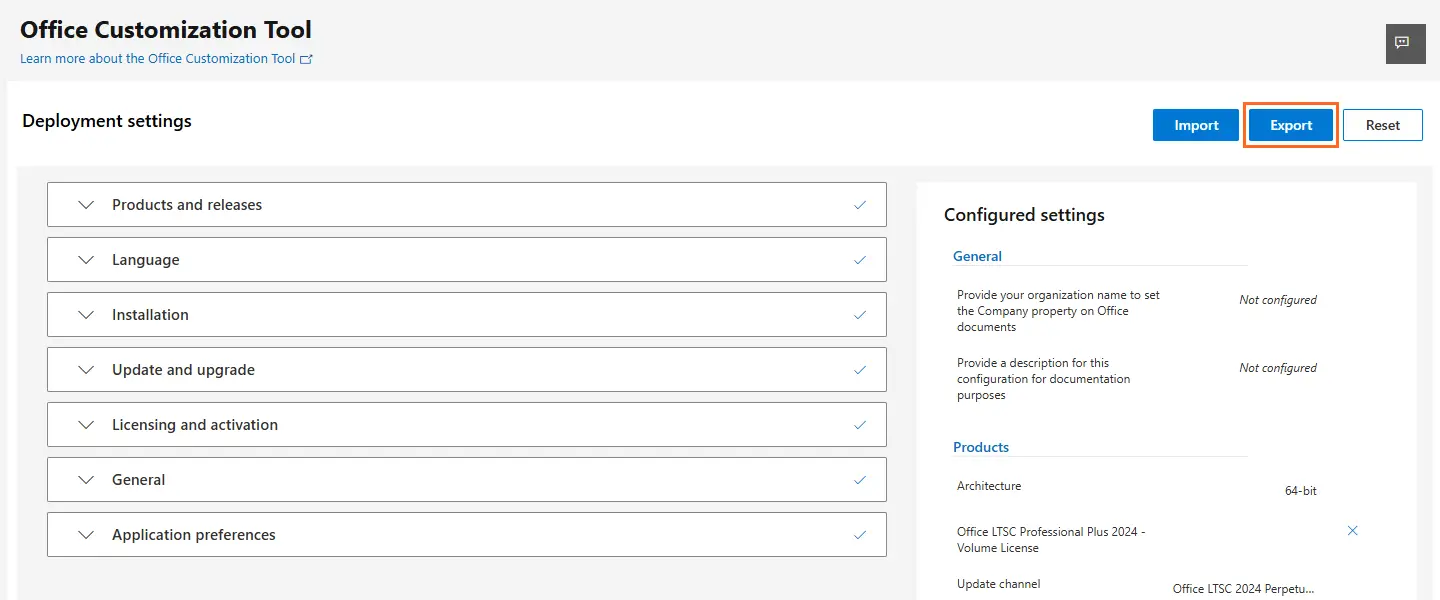
Poznámka: Pro větší nasazení lze konfigurační soubor přednastavit s konkrétním MAK v kroku Licencování a aktivace. Vždy se ujistěte, že počet aktivací MAK nepřekračuje počet zakoupených licencí.
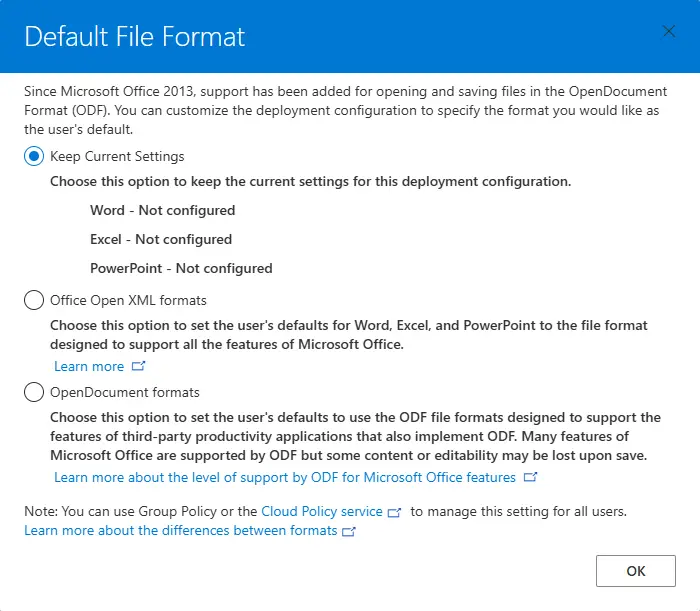
Objeví se nové okno, ve kterém můžete vybrat výchozí formát souboru pro aplikace Office. Pokud si nejste jisti, co vybrat, zvolte Zachovat aktuální nastavení.
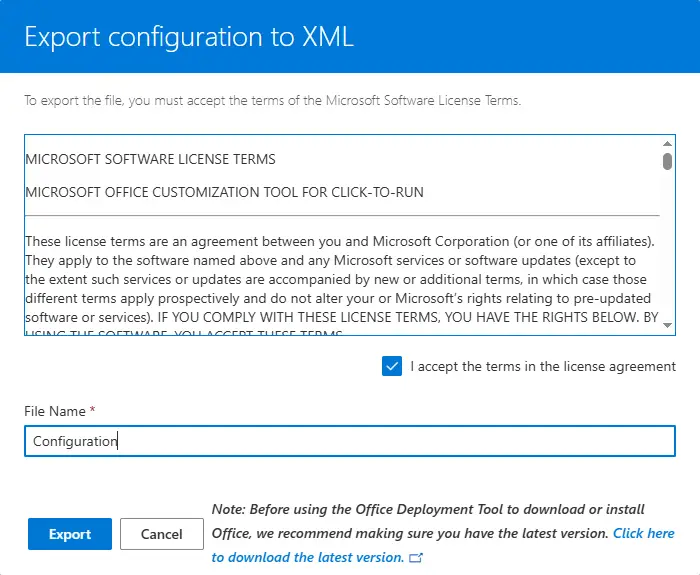
Další vyskakovací okno vyžaduje, abyste přijali podmínky licenční smlouvy. Konfigurační soubor můžete také přejmenovat tak, aby odpovídal názvu produktu. Jakmile kliknete na Exportovat, konfigurační soubor XML se stáhne.
III. Stáhněte konfiguraci
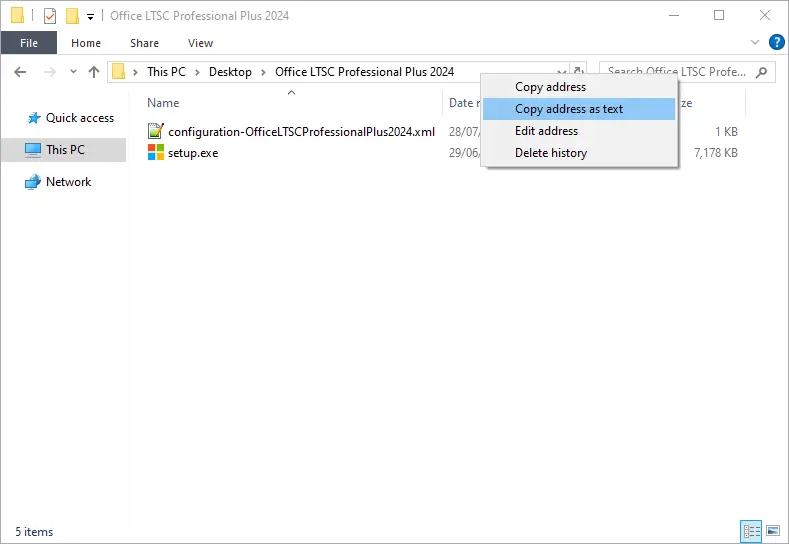
Přesuňte konfigurační soubor XML do stejné složky se souborem setup.exe (pokud tam nebyl stažen přímo), poté klikněte pravým tlačítkem na název složky v adresním řádku Průzkumníka Windows a vyberte Kopírovat adresu jako text.
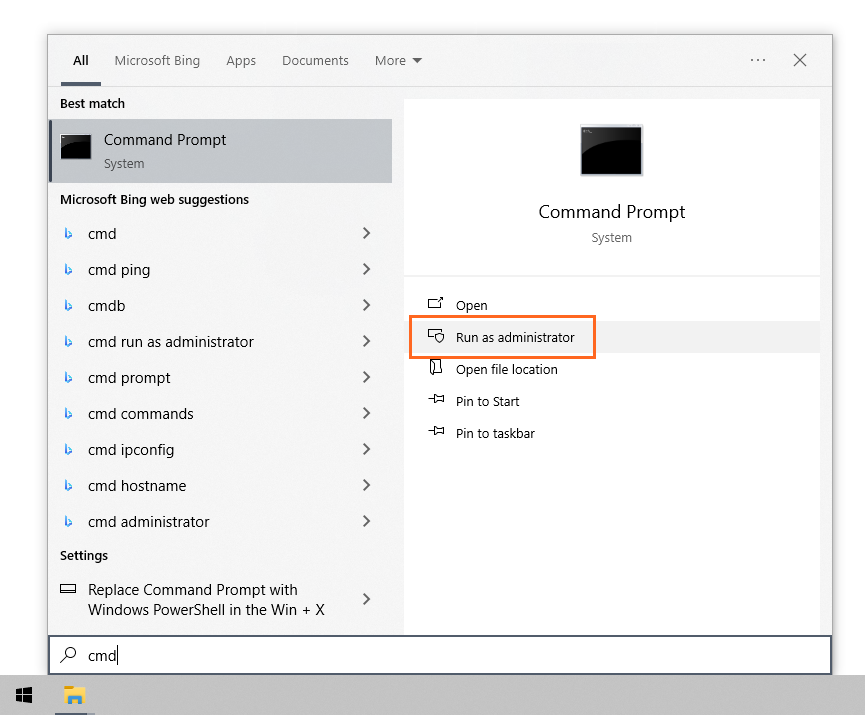
Klikněte na nabídku Start systému Windows, zadejte „cmd“ a jakmile se v výsledcích objeví Příkazový řádek, klikněte na „Spustit jako správce“.
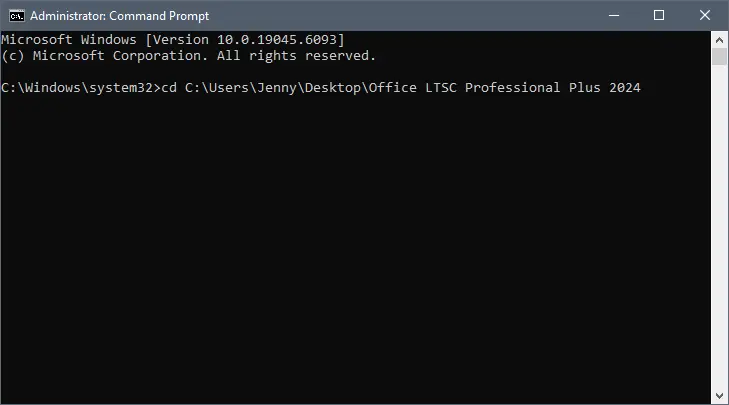
Změňte adresář ze System32 na složku, kde se nachází konfigurační soubor – k tomu zadejte:
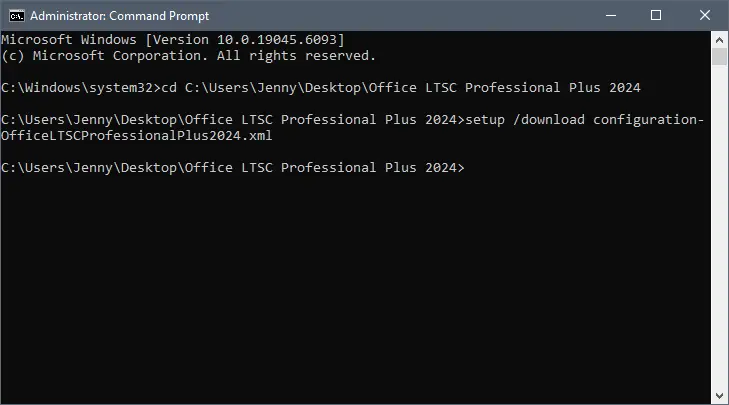
cd [adresa složky obsahující konfigurační soubor]Text v hranatých závorkách je třeba nahradit adresou složky, kterou jste zkopírovali dříve (v kroku 1). Stiskněte Enter a výsledek by měl vypadat nějak takto:
Dále zadejte:
setup /download [název_konfiguračního_souboru].xmlText v hranatých závorkách je třeba opět nahradit názvem, který jste zvolili pro svůj soubor XML. Stiskněte Enter a výsledek by měl vypadat nějak takto:
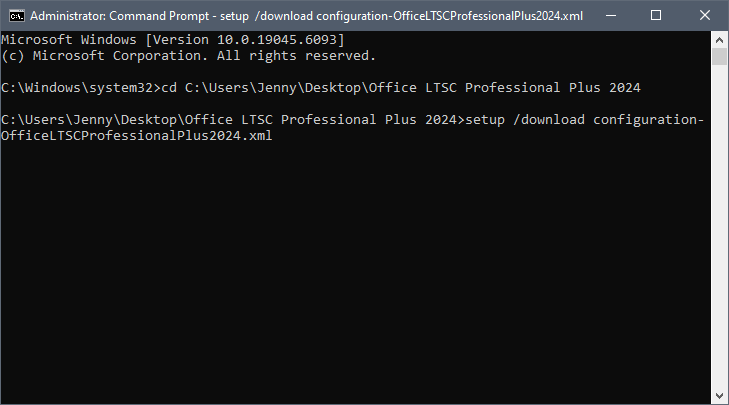
Stahování nyní začalo. Tento proces může trvat nějakou dobu v závislosti na vašem internetovém připojení.
Nezavírejte okno příkazového řádku, jinak se stahování přeruší!
Stahování je dokončeno, když se objeví nový příkazový řádek s adresářem složky, jak je ukázáno níže:
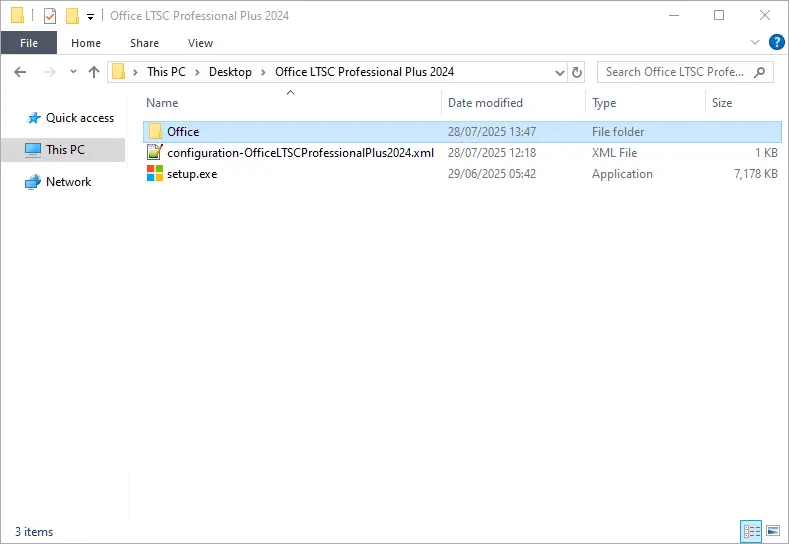
Navíc se ve složce se souborem XML a souborem setup.exe objevila nová složka s názvem „Office“.
IV. Spusťte instalaci
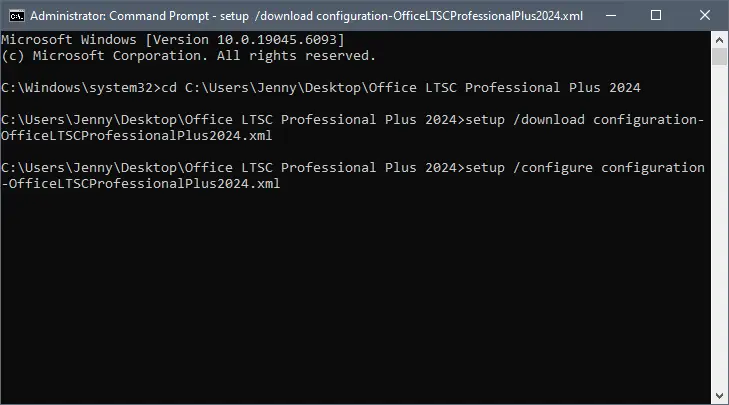
V příkazovém řádku, který by měl být stále otevřený z předchozího kroku, zadejte:
setup /configure [název_konfiguračního_souboru].xmlText v hranatých závorkách je třeba opět nahradit názvem, který jste zvolili pro svůj soubor XML. Stiskněte Enter a výsledek by měl vypadat nějak takto:
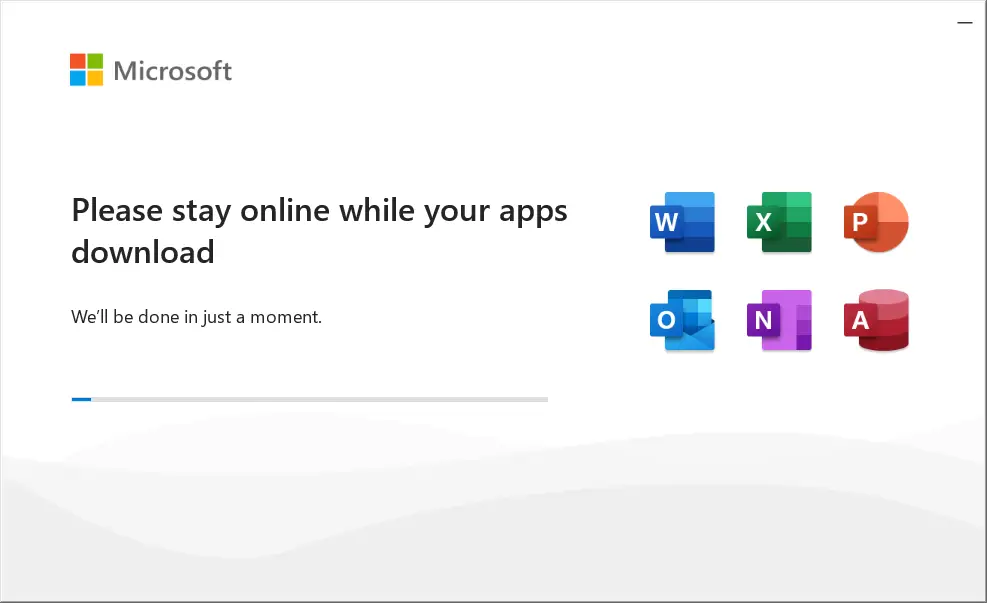
Instalace začne téměř okamžitě:
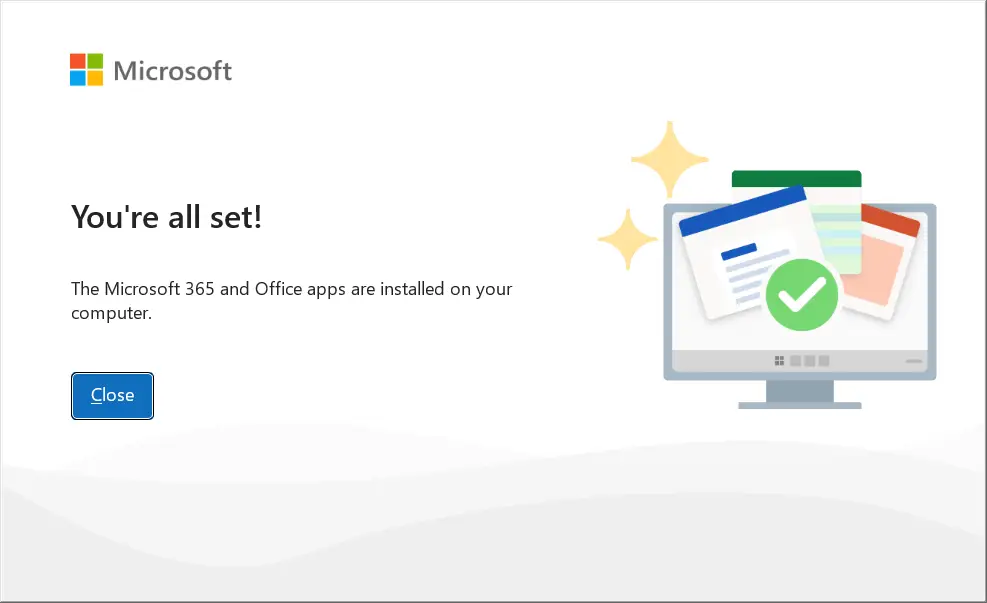
Po dokončení instalace klikněte na Zavřít a pokračujte dalším krokem – aktivací produktu.
V. Aktivujte software
Po dokončení instalace Office 2024 je třeba aktivovat váš produkt, abyste dokončili proces.
Spusťte libovolnou aplikaci Office 2024, například Word.
Na úvodní obrazovce přejděte do nabídky Účet v levém dolním rohu.
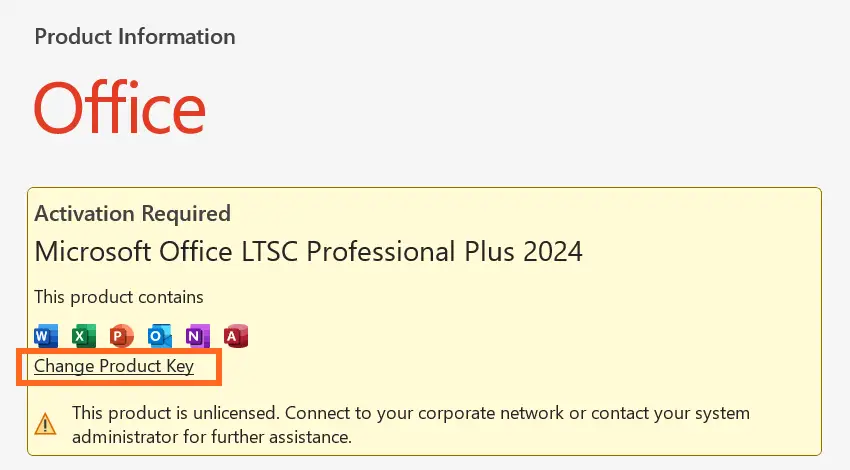
Klikněte na Změnit kód Product Key ve žlutém poli (nachází se hned pod ikonami aplikací).
Zadejte svůj kód Product Key do vyskakovacího okna a o chvíli později se objeví tlačítko Aktivovat Office – klikněte na něj a váš produkt bude aktivován a připraven k použití.