Office 2021 – instalace a aktivace
Podrobný průvodce instalací a aktivací Office 2021 Standard a Office 2021 Professional Plus pomocí Forscope Volume Installer.
Před instalací softwaru se ujistěte, že:
váš počítač splňuje systémové požadavky Office 2021: Windows 10 nebo vyšší; Windows Server 2019 nebo vyšší; místo na pevném disku: 4 GB; RAM: 4 GB;
váš aktuální operační systém je aktualizován nejnovějšími aktualizacemi Windows;
na vašem počítači nejsou nainstalovány následující Office (pokud ano, odinstalujte je): Office Home and Student, Office Home and Business, Office Professional, desktopové aplikace Microsoft 365, My Office.
Podrobný průvodce
I. Instalace
Přejděte na oneslm.eu/login a přihlaste se pomocí svého e-mailu a čísla objednávky.
Stáhněte a spusťte naši aplikaci Office 2021 Volume Installer.exe.
Může se zobrazit následující varování:
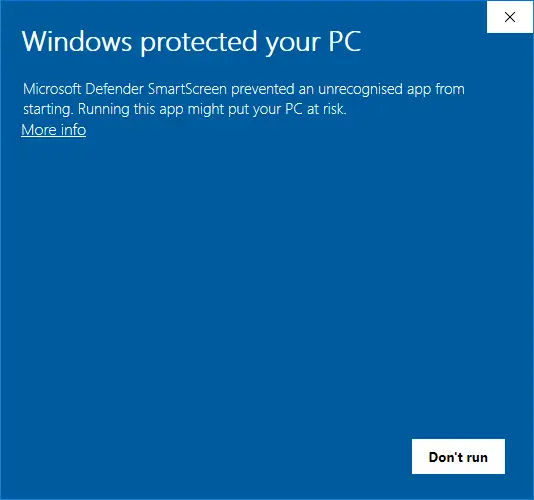
Tato zpráva se zobrazí, protože aplikace je zcela nová a dosud nezískala důvěryhodný status v bezpečnostních systémech Windows. Klikněte na Další informace (More info) a zvolte Spustit přesto (Run anyway).
Když se otevře Office 2021 Volume Installer, vypadá takto:
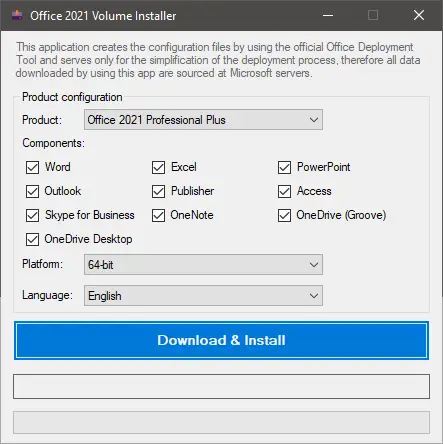
Z rozbalovacího seznamu Product vyberte produkt, který jste u nás zakoupili.
V poli Components můžete zrušit zaškrtnutí aplikací Office, které nebudete používat.
Z rozbalovacího seznamu Platform vyberte typ architektury pro váš produkt: 32bitovou nebo 64bitovou.
Jak zkontrolovat architekturu systému?
Otevřete Nastavení a přejděte na Systém → O systému. Řádek Typ systému bude obsahovat tyto informace.
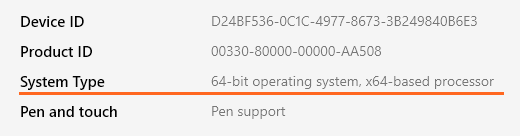
Obvykle je nejlepší zvolit 64bitovou verzi – takto bude váš produkt fungovat lépe na moderních operačních systémech a zařízeních.
Z rozbalovacího seznamu Language vyberte jazyk, ve kterém chcete mít svůj produkt.
Jakmile dokončíte přizpůsobení instalace, klikněte na Download & Install (Stáhnout a nainstalovat).
Nyní jen počkejte, až se váš produkt nainstaluje. Zelený ukazatel průběhu v instalačním programu se několikrát zaplní a objeví se další okna – to je normální a je to součást procesu.
Nezavírejte instalační program a jeho doplňková okna, jinak bude instalace přerušena!
Office je zcela nainstalován, když uvidíte toto okno:
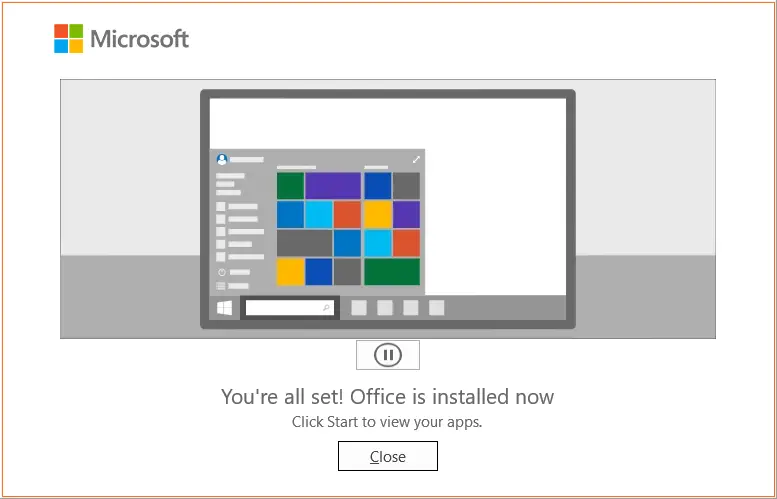
Nyní můžete zavřít instalační program a pokračovat v aktivaci produktu.
II. Aktivace
Po dokončení instalace Office 2021 musíte aktivovat svůj produkt, abyste dokončili proces.
Spusťte libovolnou aplikaci Office 2021, například Word.
Otevřete prázdný dokument.
Přejděte do nabídky Soubor → Účet a klikněte na Změnit kód Product Key ve žlutém poli (nacházejícím se hned pod ikonami aplikací).
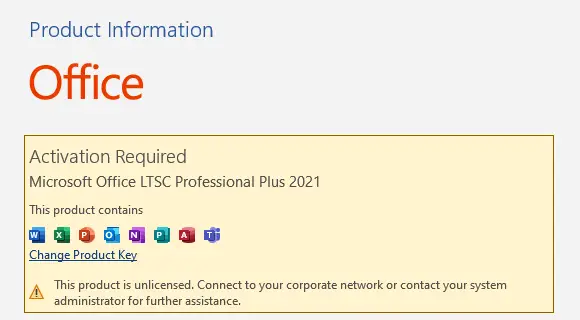
Zadejte kód Product Key do vyskakovacího okna a o chvíli později se objeví tlačítko Aktivovat Office – klikněte na něj a váš produkt bude aktivován a připraven k použití.