Office 2019 – instalace a aktivace
Podrobný průvodce instalací a aktivací Office 2019 Standard a Office 2019 Professional Plus.
Před instalací softwaru se ujistěte, že:
váš počítač splňuje systémové požadavky Office 2019: Windows 10 nebo vyšší; Windows Server 2019 nebo vyšší; volné místo na disku: 4 GB; RAM: 2 GB pro 32-bit, 4 GB pro 64-bit;
váš aktuální operační systém je aktualizován nejnovějšími aktualizacemi Windows;
na vašem počítači nejsou nainstalovány následující Office (pokud ano, odinstalujte je): Office Home and Student, Office Home and Business, Office Professional, Microsoft 365 desktopové aplikace, My Office.
Krok za krokem průvodce
I. Instalace
Přejděte na oneslm.eu/login a přihlaste se pomocí svého e-mailu a čísla objednávky.
Stáhněte a spusťte naši aplikaci Office 2019 Volume Installer.exe.
Může se zobrazit následující varování:
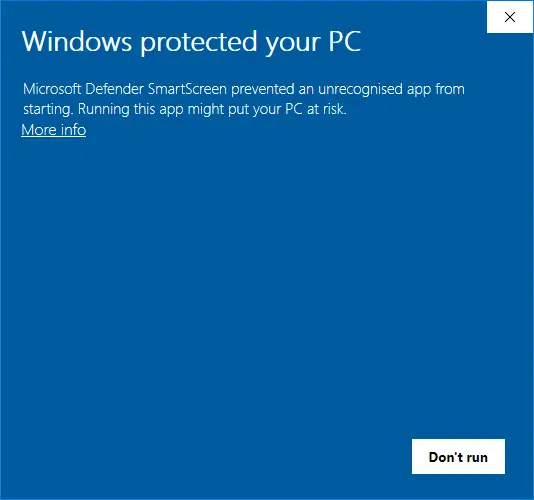
Tato zpráva se objeví, protože aplikace je zcela nová a zatím nezískala důvěryhodný status v bezpečnostních systémech Windows. Klikněte na Další informace a zvolte Spustit i přesto.
Když se otevře Office 2019 Volume Installer, vypadá takto:
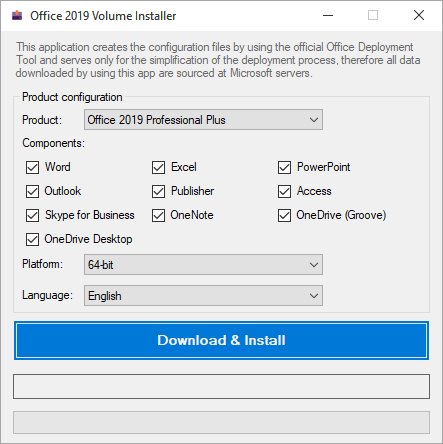
Z rozbalovacího seznamu Produkt vyberte produkt, který jste u nás zakoupili.
V poli Součásti můžete odškrtnout aplikace Office, které neplánujete používat.
Z rozbalovacího seznamu Platforma vyberte typ architektury pro váš produkt: 32-bit nebo 64-bit.
Jak zkontrolovat architekturu vašeho systému?
Otevřete Nastavení a přejděte na Systém → O systému. Řádek Typ systému bude obsahovat tyto informace.
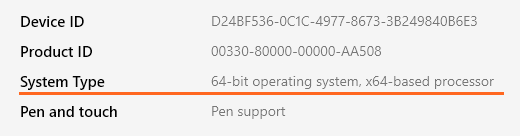
Typicky je nejlepší zvolit 64-bit – tímto způsobem bude váš produkt fungovat lépe na moderních operačních systémech a zařízeních.
Z rozbalovacího seznamu Jazyk vyberte jazyk, ve kterém byste chtěli mít svůj produkt.
Jakmile dokončíte přizpůsobení instalace, klikněte na Stáhnout a instalovat.
Nyní už jen počkejte, než se váš produkt nainstaluje. Zelený ukazatel průběhu v instalačním programu se několikrát zaplní a objeví se některá další okna – to je normální a je to součást procesu.
Nezavírejte instalační program a jeho další okna, jinak bude instalace přerušena!
Office je पूरी तरह nainstalován, když uvidíte toto okno:
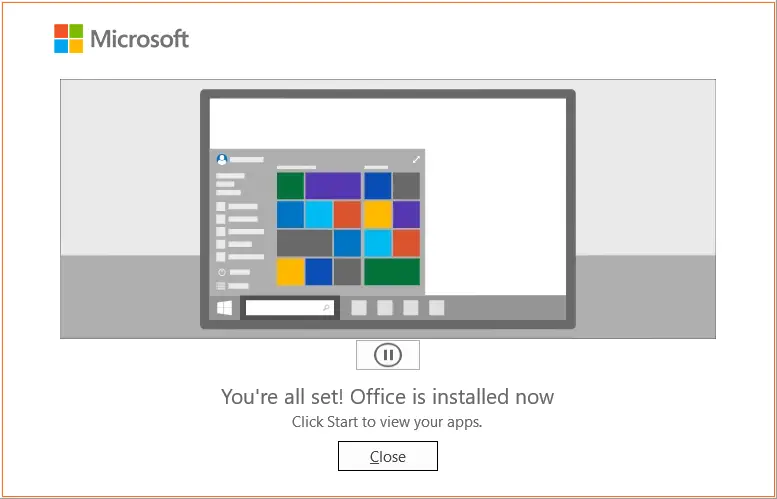
Nyní můžete instalační program zavřít a pokračovat v aktivaci produktu.
II. Aktivace
Jakmile je instalace Office 2019 hotova, musíte aktivovat svůj produkt, abyste dokončili proces.
Spusťte jakoukoli aplikaci Office 2019, například Word.
Otevřete prázdný dokument.
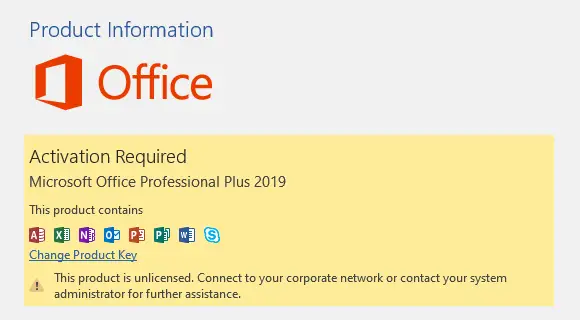
Přejděte na menu Soubor → Účet a klikněte na Změnit kód Product Key ve žlutém poli (nachází se hned pod ikonami aplikací).
Zadejte svůj kód Product Key v zobrazeném okně a o chvíli později se objeví tlačítko Aktivovat Office – klikněte na něj a váš produkt bude aktivován a připraven k použití.