Jak odinstalovat produktové klíče Office
Podrobný průvodce odinstalací produktových klíčů Office.
Podrobný průvodce
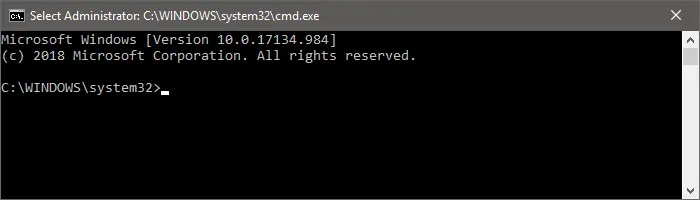
1. Otevřete příkazový řádek jako administrátor
2. Přejděte do správné složky
Změňte aktuální složku na umístění, kde se nachází licenční software Office. Příkaz není stejný pro všechny verze Office – zkopírujte ten, který odpovídá vaší architektuře Windows a Office:
Office 2010
Pro 32bitový Windows + 32bitový Office nebo 64bitový Windows + 64bitový Office použijte:
cd C:\Program Files\Microsoft Office\Office14Pro 64bitový Windows + 32bitový Office použijte:
cd C:\Program Files (x86)\Microsoft Office\Office14Office 2013
Pro 32bitový Windows + 32bitový Office nebo 64bitový Windows + 64bitový Office použijte:
cd C:\Program Files\Microsoft Office\Office15Pro 64bitový Windows + 32bitový Office použijte:
cd C:\Program Files (x86)\Microsoft Office\Office15Office 2016 / 2019 / 2021 / 2024
Pro 32bitový Windows + 32bitový Office nebo 64bitový Windows + 64bitový Office použijte:
cd C:\Program Files\Microsoft Office\Office16Pro 64bitový Windows + 32bitový Office použijte:
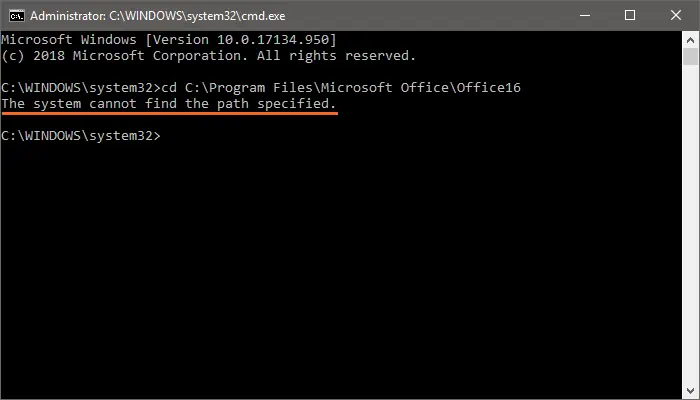
cd C:\Program Files (x86)\Microsoft Office\Office16Tip: Pokud si nejste jisti, který příkaz máte použít, jednoduše je zkoušejte, dokud se vám přestane zobrazovat zpráva „Systém nemůže najít zadanou cestu.“
Zadán nesprávný příkaz = systém nemůže najít zadanou cestu
3. Zkontrolujte stav licence
Zadejte následující příkaz:
cscript ospp.vbs /dstatusPokud je Office aktivován, výsledek bude podobný tomuto obrázku:
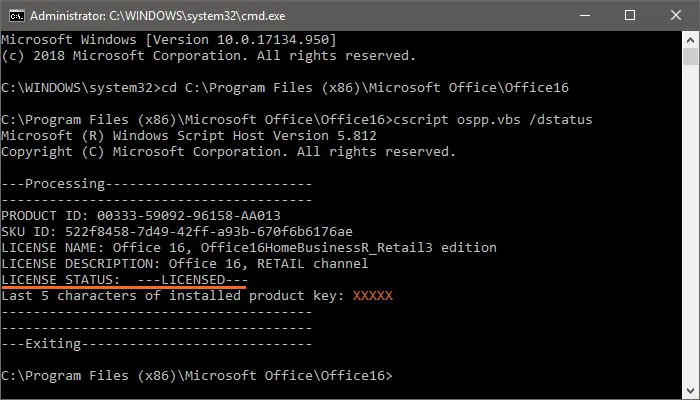
Poznámka: V celém článku používáme oranžové X přes původní znaky v příkladech z bezpečnostních důvodů.
Pokud Office není aktivován (v zkušební době), výsledek bude podobný tomuto obrázku:
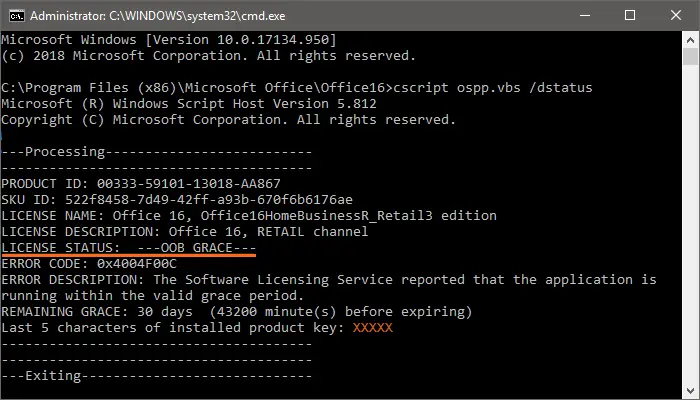
V tomto případě nemusíte dělat nic dalšího.
4. Odinstalujte produktový klíč
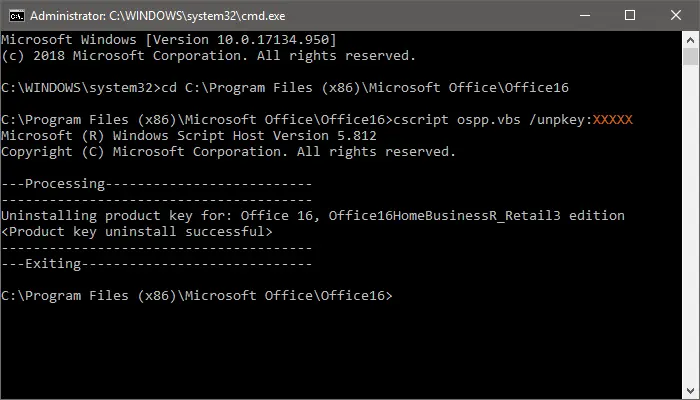
Zadejte následující příkaz:
cscript ospp.vbs /unpkey:XXXXXMísto XXXXX musíte zadat posledních 5 znaků produktového klíče, který chcete odinstalovat – ty máte ve výsledku stavového příkazu z předchozího kroku.
5. Ověřte odinstalaci
Použijte znovu stavový příkaz, abyste se ujistili, že je proces dokončen:
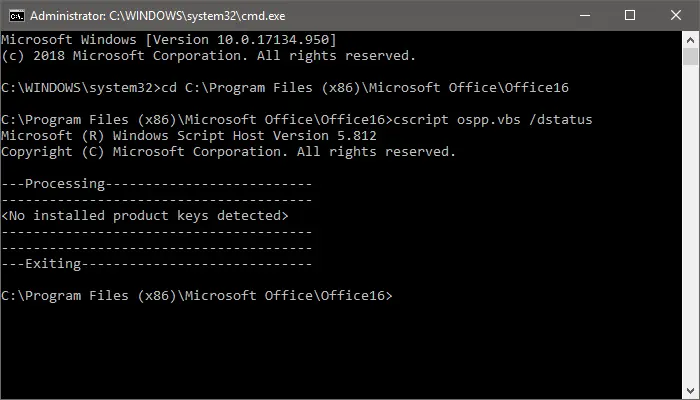
cscript ospp.vbs /dstatusPokud získáte následující výsledek, váš Office je nyní deaktivován: