Co je VAMT a jak ho nakonfigurovat?
Přehled nástroje Volume Activation Management Tool (VAMT) – bezplatného nástroje společnosti Microsoft pro automatizaci a správu hromadných aktivací.
Volume Activation Management Tool (VAMT) je bezplatné řešení pro správu aktivací od společnosti Microsoft. Umožňuje síťovým administrátorům a IT profesionálům automatizovat a spravovat aktivaci produktů Microsoft, včetně Windows, Microsoft Office a dalších.
S VAMT mohou IT specialisté provádět hromadnou aktivaci pomocí klíčů pro vícenásobnou aktivaci (MAK), služby správy klíčů Windows (KMS) nebo metod aktivace založených na Active Directory.
Pokud vaše společnost plánuje nasadit a aktivovat více počítačů s Windows 11, doporučujeme použít VAMT k zefektivnění a urychlení procesu. Níže naleznete odkazy na nejdůležitější aspekty nástroje spolu s podrobnými pokyny pro nasazení v síti vaší společnosti.
Úvod do VAMT
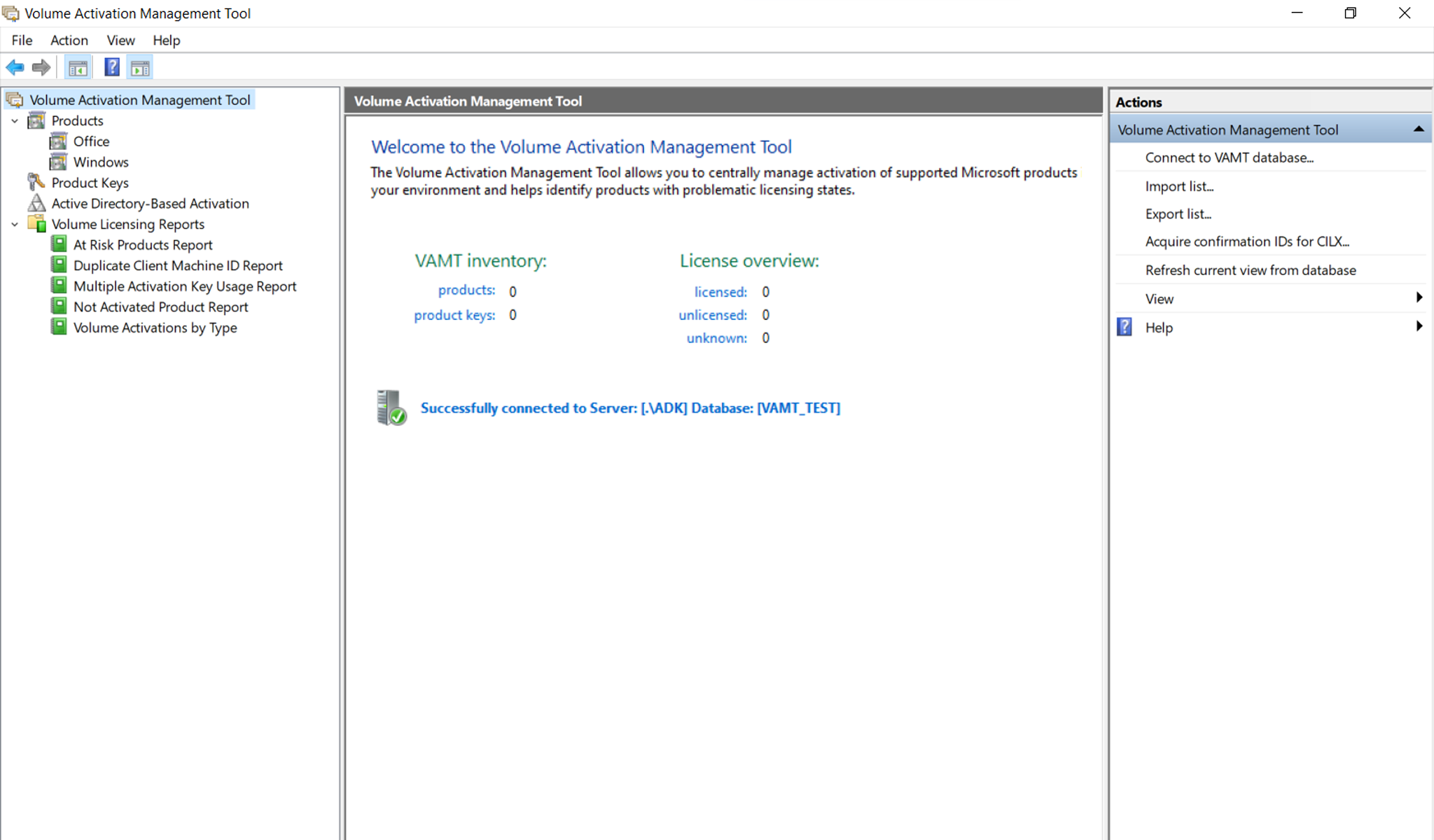
Na níže uvedeném odkazu naleznete přehled základních funkcí a vlastností VAMT. V levém sloupci stejné stránky naleznete také kompletní seznam nástrojů a procesů dostupných s VAMT.
Úvod do VAMT | Microsoft Learn
Kroky konfigurace VAMT
1. Instalace VAMT
VAMT je součástí sady Windows Assessment and Deployment Kit (ADK) pro Windows. Lze jej nasadit na Windows Server nebo na klientský OS Windows.
Instalace VAMT | Microsoft Learn
2. Konfigurace klientských počítačů
Pro správnou funkci nástroje Volume Activation Management Tool je nutné provést změny konfigurace na všech klientských počítačích. Ujistěte se, že jsou přidány požadované výjimky brány firewall.
Konfigurace klientských počítačů | Microsoft Learn
3. Přidání počítačů
Jakmile je prostředí správně nastaveno a nakonfigurováno, můžete začít přidávat klientské počítače, které budou aktivovány prostřednictvím VAMT. K tomu použijte funkci Discover products.
Přidání počítačů | Microsoft Learn
4. Přidání produktového klíče
Dále přidejte produktový klíč pro software, který chcete aktivovat (například Windows 11 Pro). Tento klíč (a jeho aktivace) bude poté distribuován na vybraná zařízení.
Přidání a odebrání produktového klíče | Microsoft Learn
5. Spuštění online aktivace
Nakonec spusťte proces aktivace podle pokynů v níže uvedeném průvodci.