Jak nainstalovat nebo přesunout RDS CAL pomocí platformy Microsoft Remote Desktop Self-Service pro aktivaci
Podrobný průvodce správou RDS CAL prostřednictvím platformy Microsoft Remote Desktop Self-Service pro aktivaci.
Služby vzdálené plochy (Remote Desktop Services) používají licenční systém, který zákazníkům společnosti Microsoft umožňuje získávat a spravovat klientské přístupové licence RDS (RDS CAL) pro uživatele nebo zařízení připojující se k hostiteli relací RD. Každý uživatel nebo zařízení připojující se k prostředí RDS na bázi Windows Serveru potřebuje příslušnou licenci RDS CAL.
Než začnete
Připravte si ID vašeho licenčního serveru.
Připravte RD Host nakonfigurovaný pro každého uživatele nebo zařízení. Pro referenci: Doména vs. pracovní skupina: které RDS CAL potřebujete?
Mějte po ruce licenční informace, jako je číslo smlouvy nebo registrace, v závislosti na nákupním programu. Příklad, jak to může vypadat:

Vyberte, co chcete udělat:
První aktivace licencí RDS
Přejděte na https://activate.microsoft.com/.
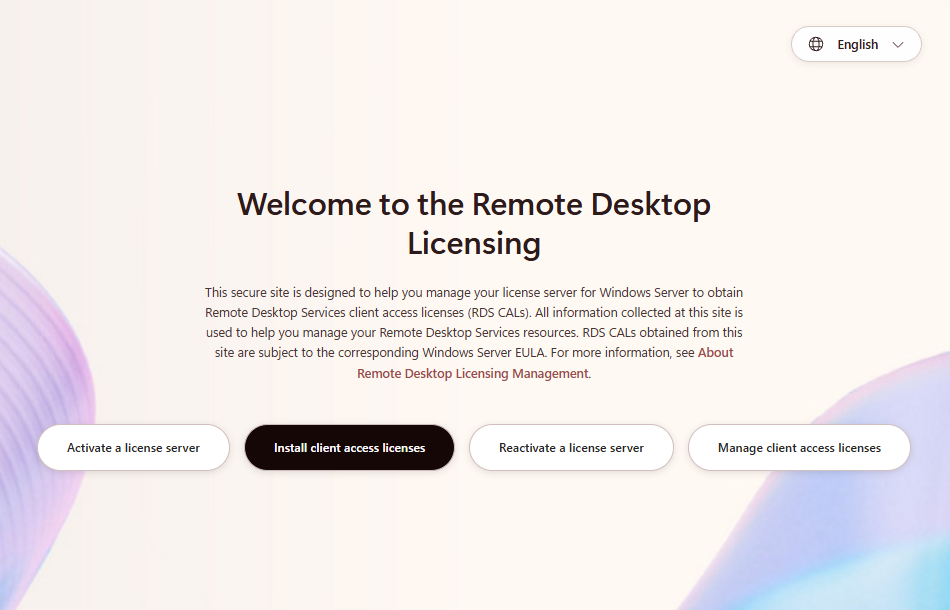
Vyberte Nainstalovat klientské přístupové licence.
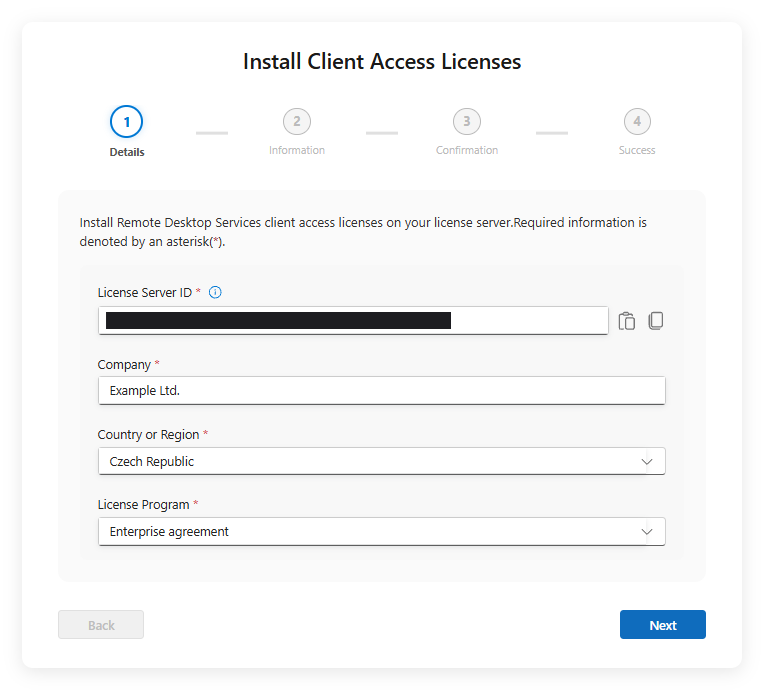
Vyplňte pole:
ID licenčního serveru;
Název společnosti;
Země;
Licenční program.
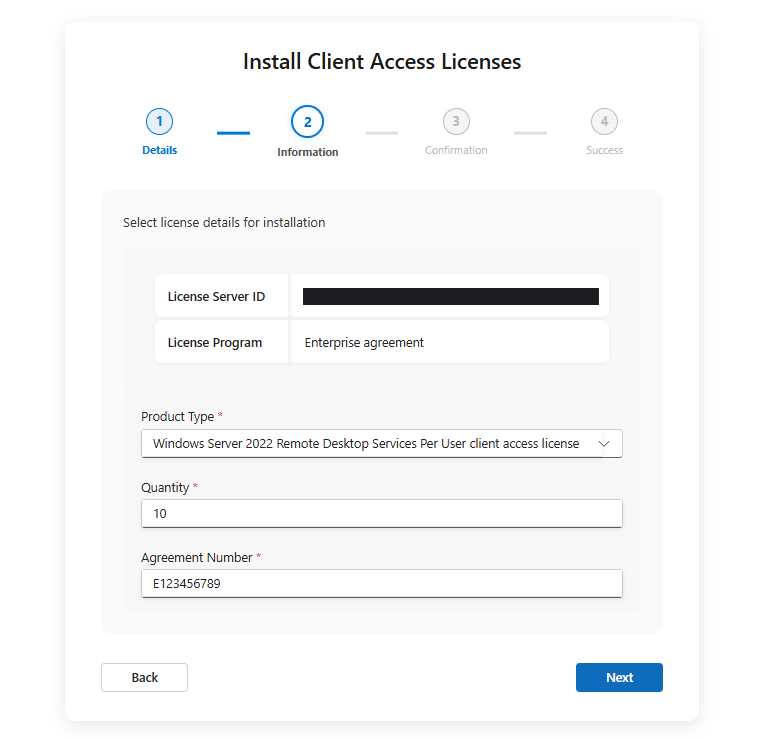
Dále zvolte typ produktu na základě aktuálně nainstalované verze Windows Serveru a konfigurace RD Host.
Zadejte počet licencí, které chcete aktivovat; neměl by překročit zakoupené množství.
Zadejte číslo smlouvy.
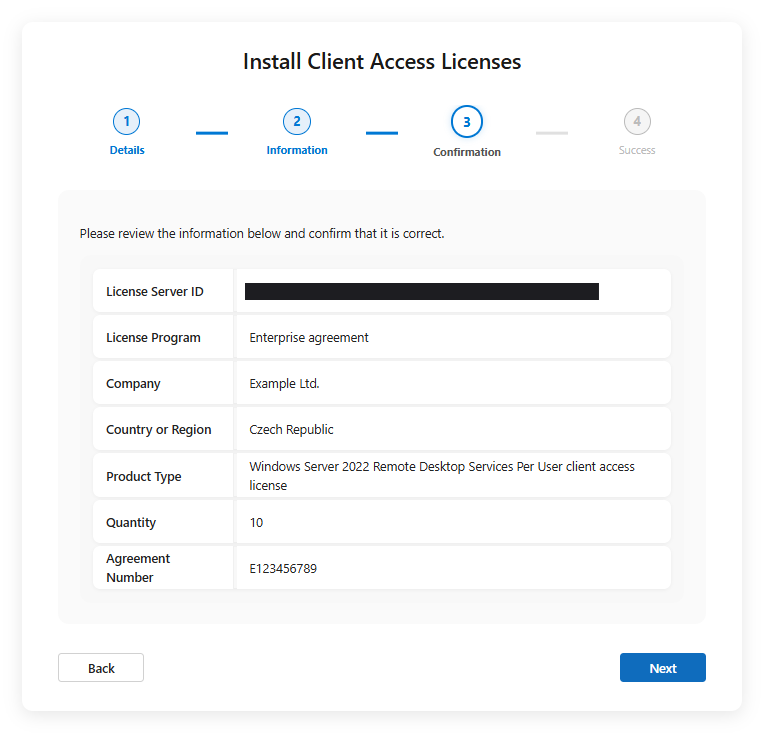
Další stránka bude souhrnem údajů z předchozích kroků – jakmile se ujistíte, že je vše správně, klikněte na „Další“.
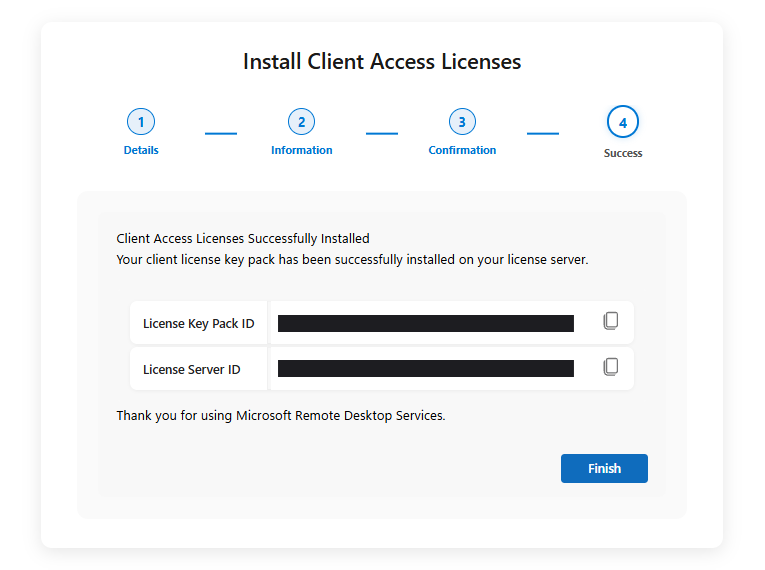
Byl vygenerován licenční klíč – toto je váš RDS CAL. Zkopírujte dvě pole (ID licenčního klíče a ID licenčního serveru) do textového souboru a klikněte na „Dokončit“. Poté můžete pokračovat v instalaci RDS CAL na server.
Potřebujete pokyny, jak nainstalovat RDS CAL na server? Najdete je zde:
Jak nainstalovat RDS CAL (video)
Přesun licencí na nový server
Přejděte na https://activate.microsoft.com/.
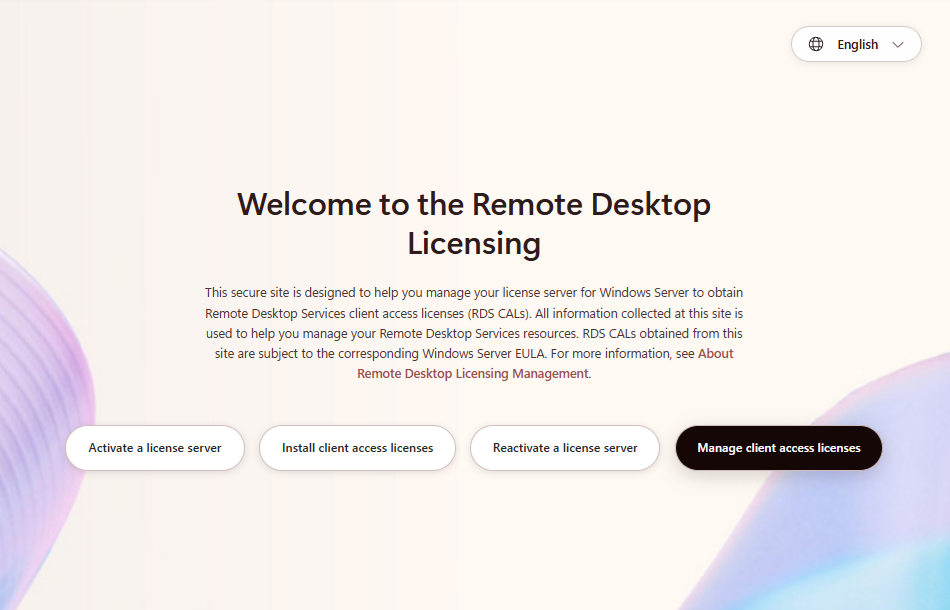
Vyberte Spravovat klientské přístupové licence.
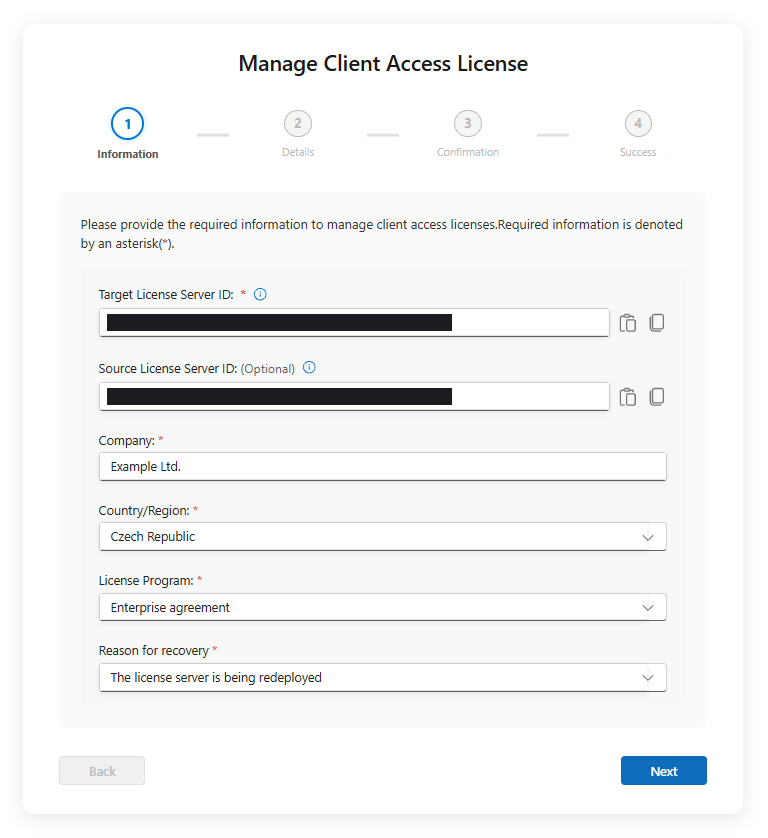
Vyplňte pole:
Cílové ID licenčního serveru – toto je server, na který chcete licence přesunout;
Název společnosti;
Země;
Licenční program;
Důvod přesunu licencí.
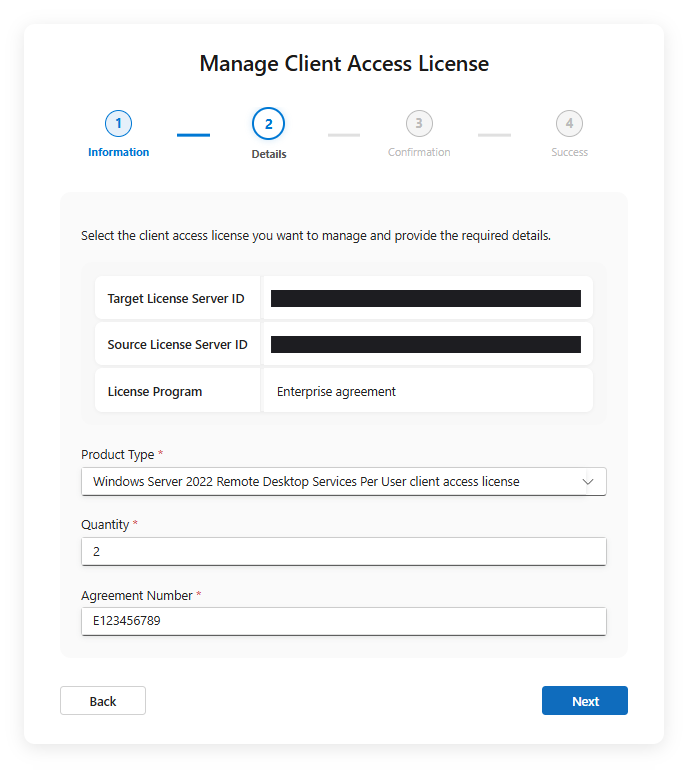
Vyberte typ licence RDS na základě aktuálně nainstalované verze Windows Serveru a konfigurace RD Host cílového serveru.
Zadejte počet licencí, které chcete přesunout.
Zadejte číslo smlouvy.
Další stránka bude souhrnem údajů z předchozích kroků – jakmile se ujistíte, že je vše správně, klikněte na „Další“.
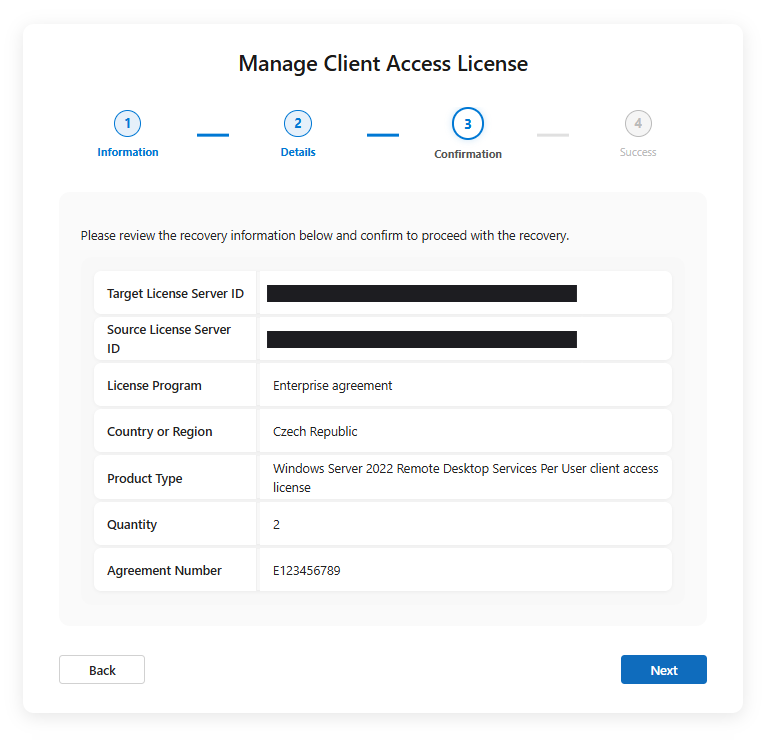
Byl vygenerován licenční klíč – toto je váš RDS CAL. Zkopírujte dvě pole (ID licenčního klíče a ID licenčního serveru) do textového souboru a klikněte na „Dokončit“. Poté můžete pokračovat v instalaci RDS CAL na server.
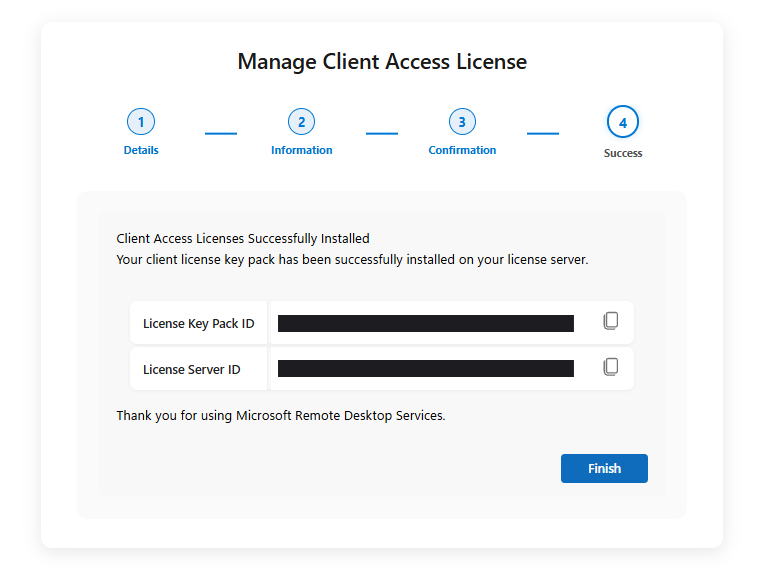
Potřebujete pokyny, jak nainstalovat RDS CAL na server? Najdete je zde:
Jak nainstalovat RDS CAL (video)