Jak aktivovat Office offline (prostřednictvím portálu pro aktivaci produktů společnosti Microsoft)
Podrobný průvodce aktivací produktů Office prostřednictvím portálu pro aktivaci produktů společnosti Microsoft.
DŮLEŽITÉ: K použití služby je vyžadován účet Microsoft. Následující kroky nepřiřadí žádný produkt ani službu k vašemu účtu Microsoft a/nebo centru pro správu.
Před zahájením aktivace se ujistěte, že:
váš produktový klíč je platný pro verzi, kterou aktivujete;
máte po ruce jiné zařízení s připojením k internetu (např. telefon).
Podrobný průvodce
I. Zadejte produktový klíč
Otevřete libovolnou aplikaci Office ze sady (např. Word nebo Excel).
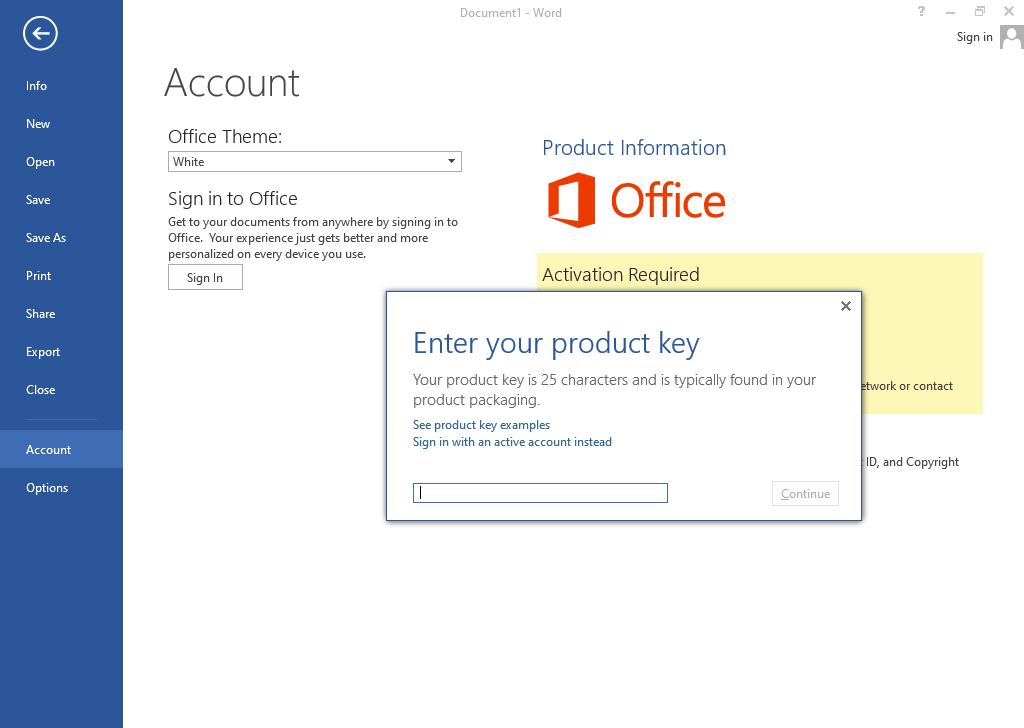
Přejděte do nabídky Soubor → Účet a klikněte na Změnit produktový klíč ve žlutém poli (umístěném těsně pod ikonami aplikací).
Zadejte svůj produktový klíč do vyskakovacího okna a o chvíli později se tlačítko „Pokračovat“ aktivuje a změní se na „Instalovat“ – klikněte na něj.
II. Získejte ID instalace
Otevřete Průvodce aktivací:
Pokud vás software vyzve k aktivaci, zvolte možnost aktivace telefonicky.
Pokud ne, přejděte na Soubor → Účet → Aktivovat produkt a vyberte Aktivovat telefonicky.
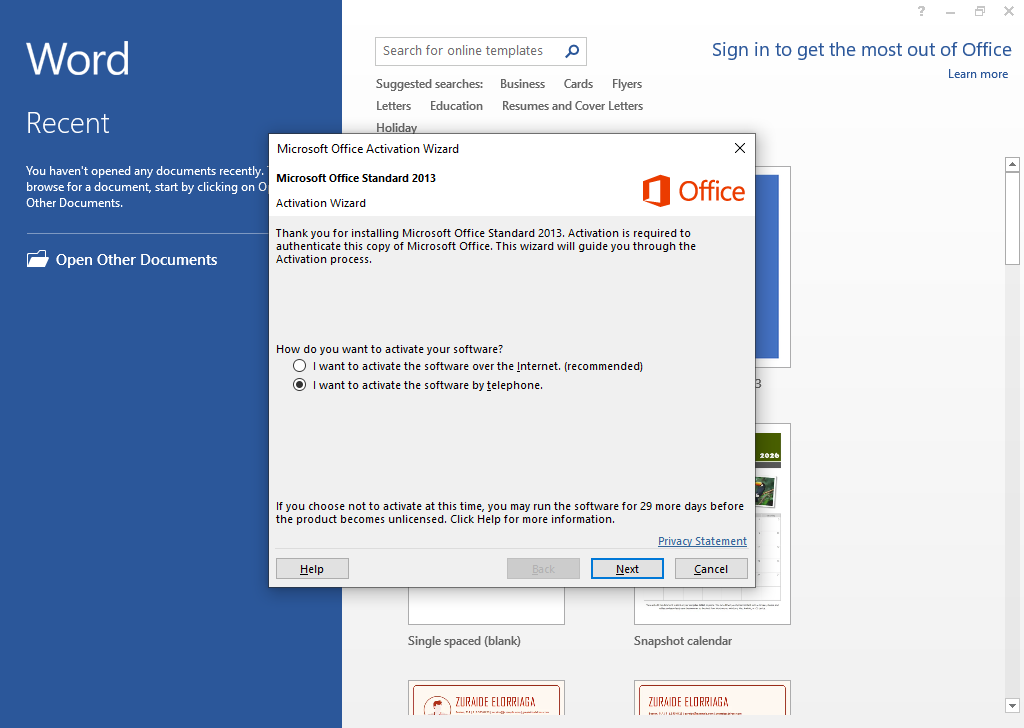
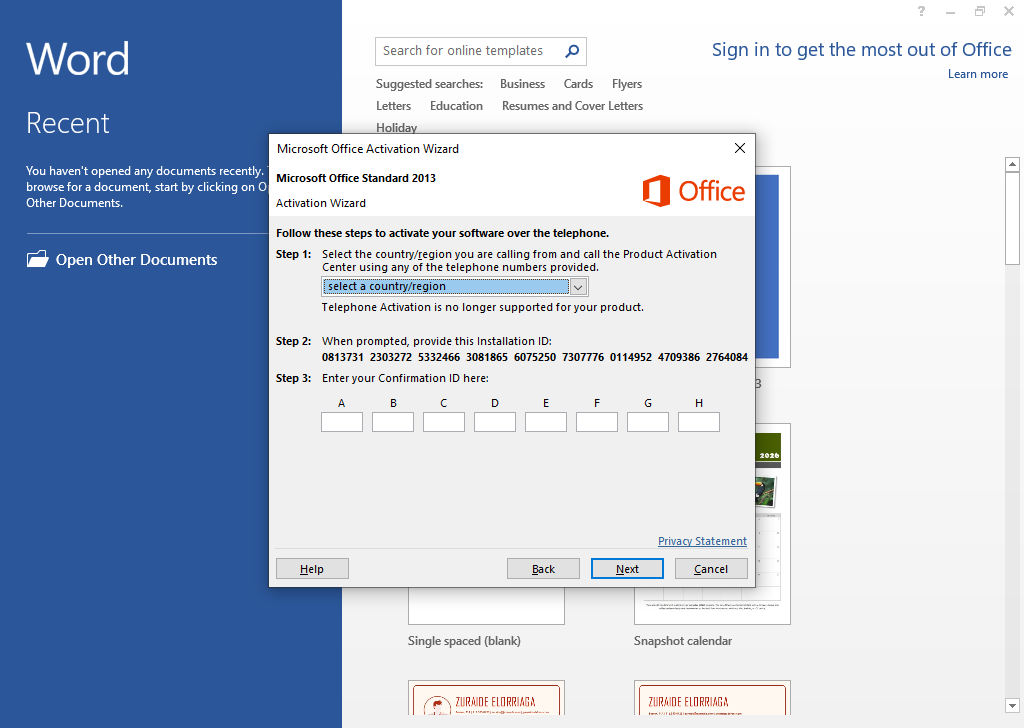
Vyberte svou zemi/region z rozbalovacího menu.
Průvodce zobrazí dlouhé číselné ID instalace. Zapište si ho nebo nechte okno otevřené.
III. Použijte portál pro aktivaci produktů společnosti Microsoft
Na jiném zařízení s aktivním připojením k internetu (např. váš telefon) přejděte na portál pro aktivaci produktů společnosti Microsoft: https://visualsupport.microsoft.com/.
Přihlaste se svým účtem Microsoft.
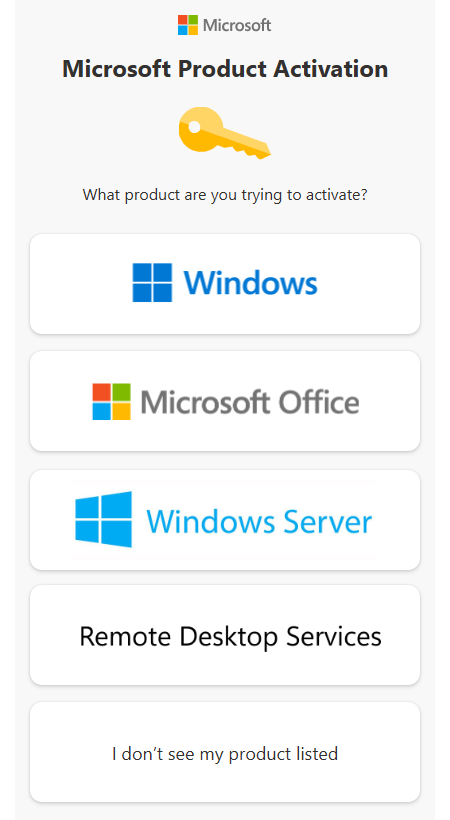
Vyberte Aktivovat produkt Microsoft.
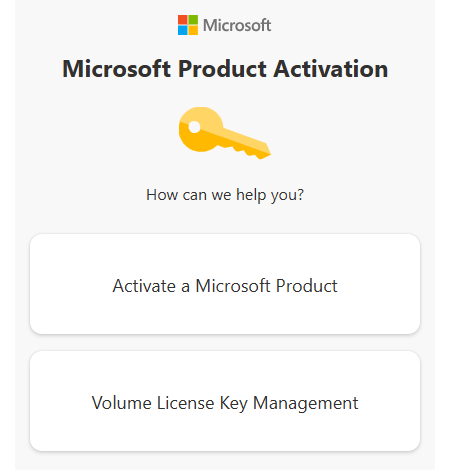
Vyberte Microsoft Office.
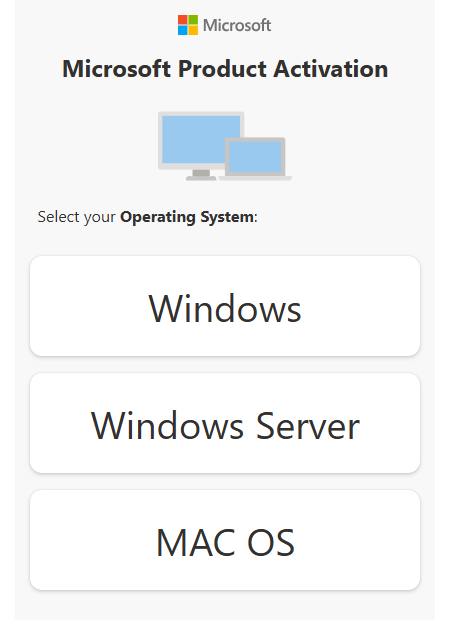
Vyberte svůj operační systém.
Vyberte svou verzi Office, např. Office 2019 nebo Office 2021.
Zadejte ID instalace, které jste získali dříve, a klikněte na „Odeslat“.
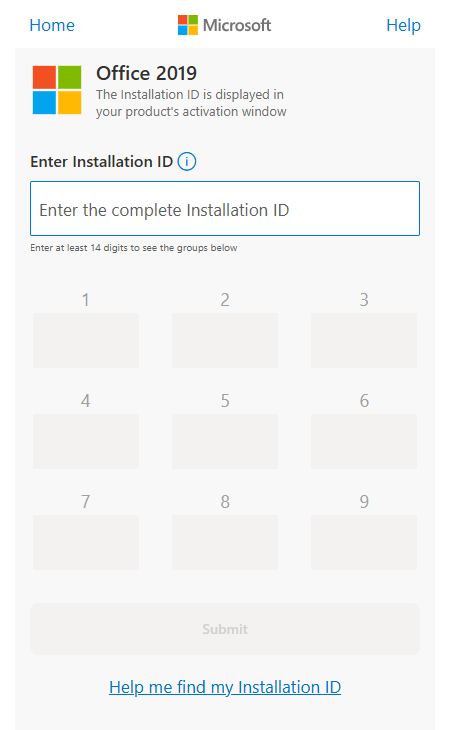
Po ověření obdržíte dlouhé ID potvrzení – pečlivě si ho zapište.
IV. Zadejte ID potvrzení
Vraťte se do Průvodce aktivací – na obrazovce, kde jste zkopírovali své ID instalace, uvidíte prázdná pole pro zadání ID potvrzení.
Zadejte čísla poskytnutá aktivačním portálem do odpovídajících polí.
Klikněte na Aktivovat pro dokončení procesu.