Služby vzdálené plochy (RDS) – instalace a aktivace
Podrobný průvodce pro povolení služeb vzdálené plochy, aktivaci licenčního serveru a instalaci RDS CAL na Windows Server.
Předtím, než začnete s nastavením RDS, ujistěte se, že máte nainstalovaný, aktivovaný a aktualizovaný váš Windows Server!
Podrobný průvodce
Postupujte podle níže uvedených kroků v jejich přirozeném pořadí, nebo klikněte na níže uvedené odkazy pro přechod na konkrétní krok:
I. Povolení služeb vzdálené plochy
II. Aktivace licenčního serveru vzdálené plochy
III. Instalace RDS CAL
I. Povolení služeb vzdálené plochy
Spusťte panel Správce serveru. Vyberte Spravovat z nástrojové lišty v pravém horním rohu obrazovky. Z rozbalovacího menu klikněte na Přidat role a funkce.
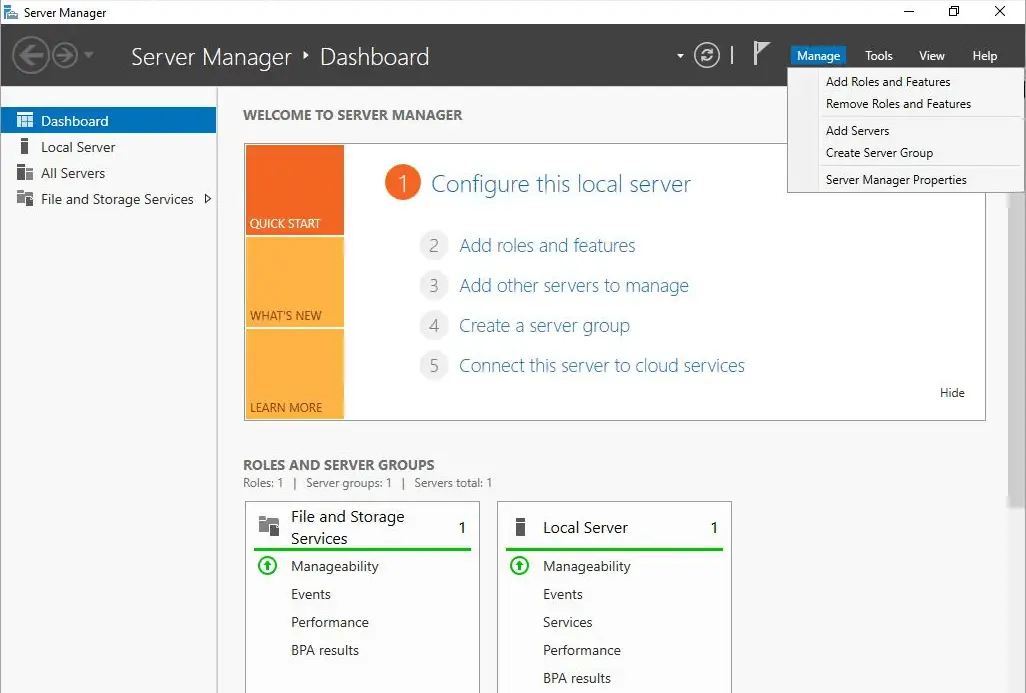
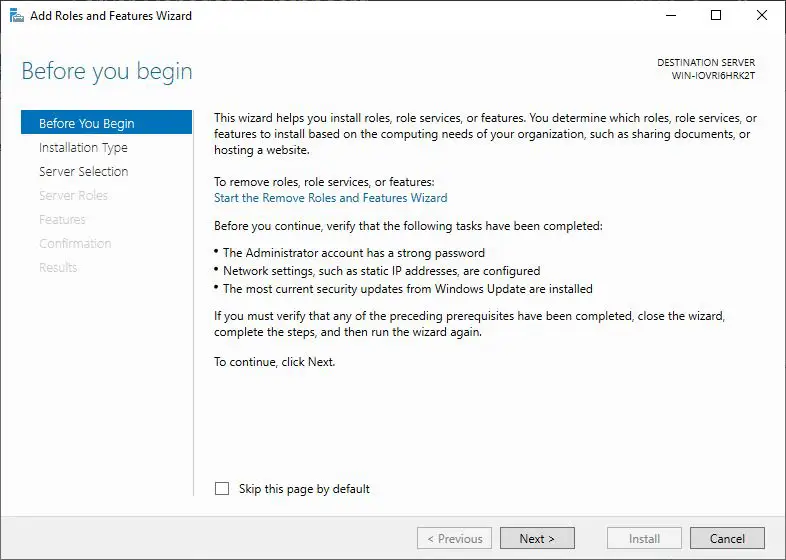
Na stránce Než začnete si přečtěte informace a klikněte na Další.
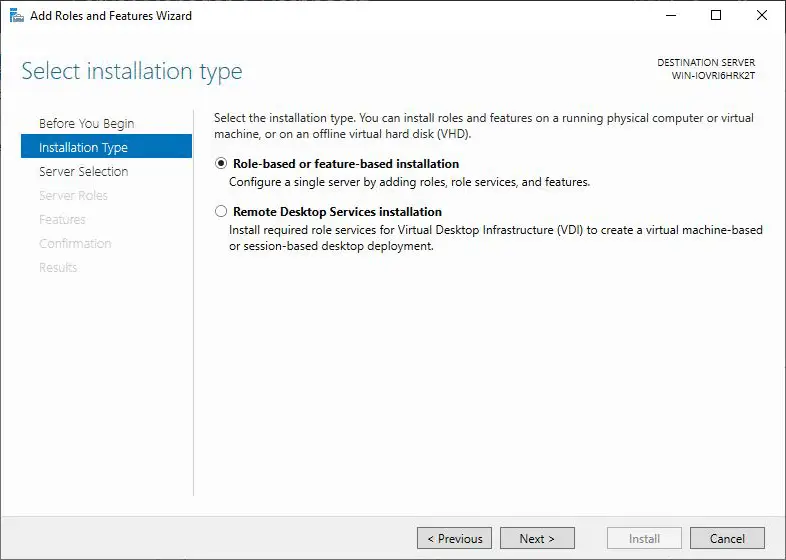
Na další stránce Vybrat typ instalace vyberte Instalace podle rolí nebo funkcí. Klikněte na Další.
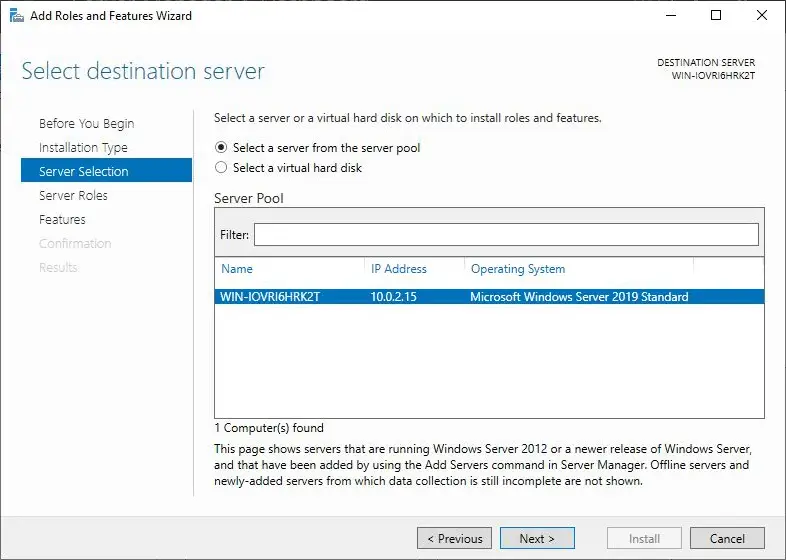
V dalším kroku na stránce Vybrat cílový server vyberte server, na který chcete nainstalovat Služby vzdálené plochy. Klikněte na Další.
Na stránce Vybrat role serveru zaškrtněte políčko před Remote Desktop Services. Poté klikněte na Další.
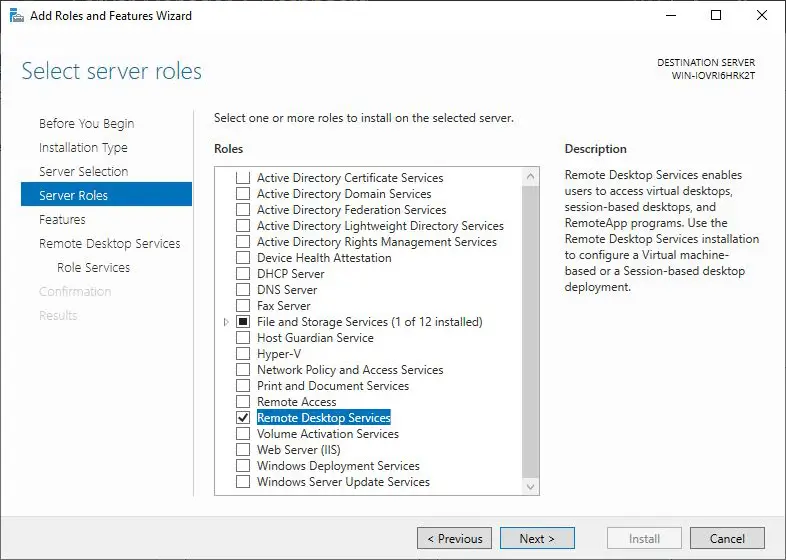
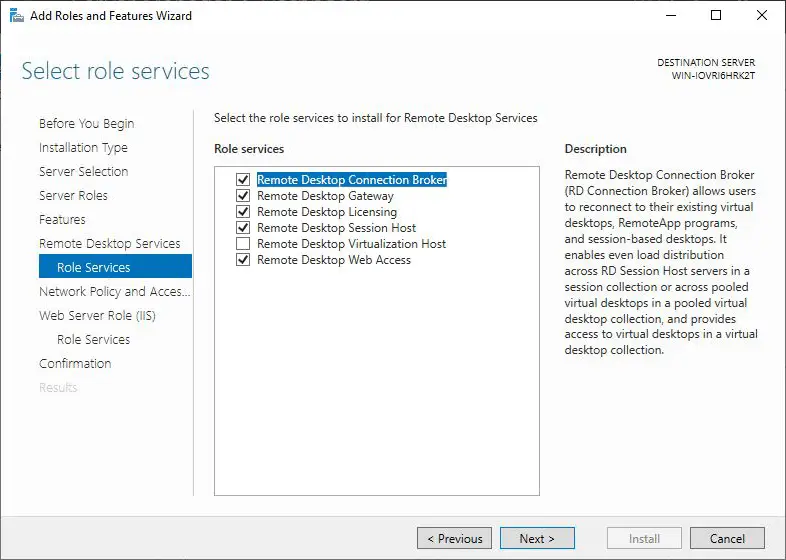
Okno Funkce umožňuje přidat některé další funkce na server. Tuto část můžete přeskočit. Na obrazovce Vybrat role služeb vyberte:
Zprostředkovatel připojení vzdálené plochy;
Brána vzdálené plochy;
Licencování vzdálené plochy;
Hostitel relací vzdálené plochy;
Webový přístup vzdálené plochy.
Poté klikněte na Další.Na stránkách Zásady sítě a přístupová služba a Role webového serveru můžete ponechat výchozí nastavení nebo je upravit podle svých potřeb.
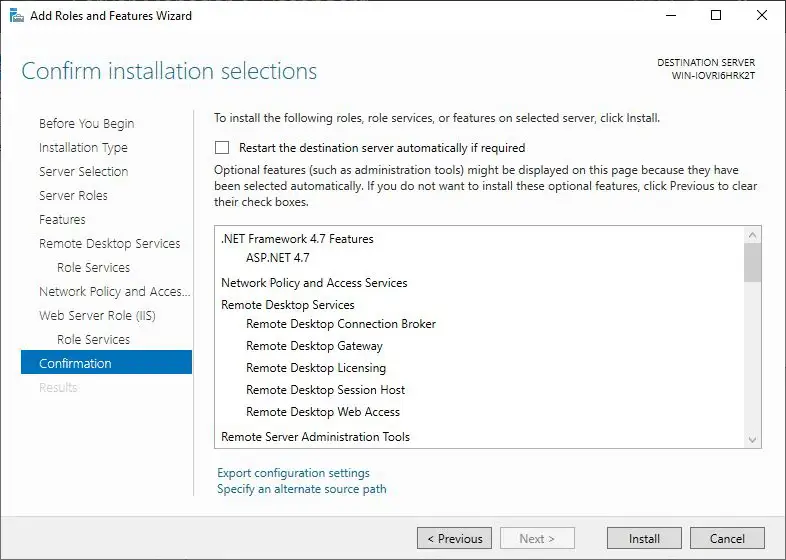
Jakmile máte všechna nastavení nastavena, zobrazí se stránka Potvrdit výběr instalace. Kliknutím na Instalovat zahájíte proces instalace.
Nejprve musíte otevřít Správce licencování vzdálené plochy. Klikněte na nabídku Start, přejděte na Nástroje pro správu → Služby vzdálené plochy a poté klikněte na Správce licencování vzdálené plochy.
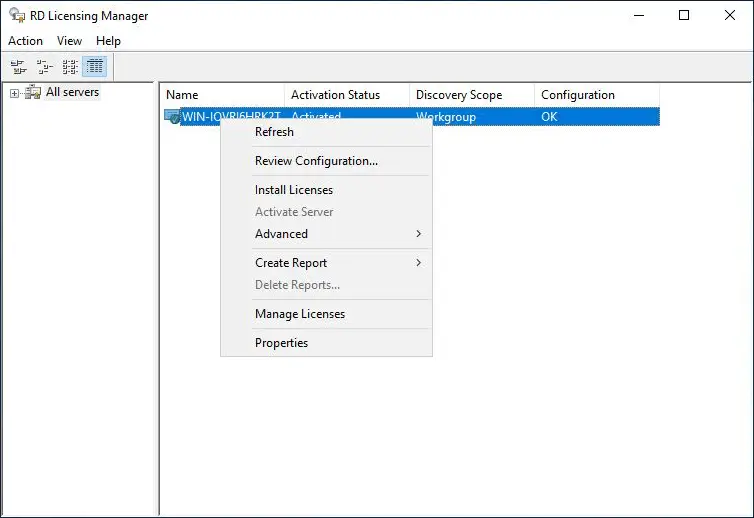
Klikněte pravým tlačítkem myši na licenční server, který chcete aktivovat, a vyberte Aktivovat server. Spustí se průvodce aktivací serveru.
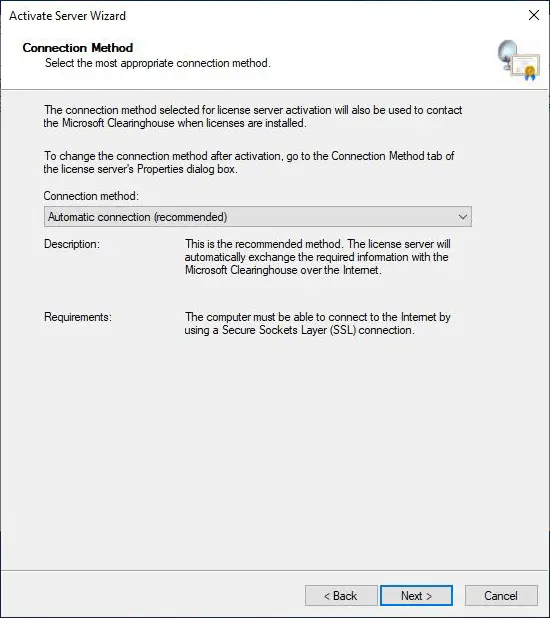
Na stránce Metoda připojení vyberte Automatické připojení (doporučeno) a poté klikněte na Další.
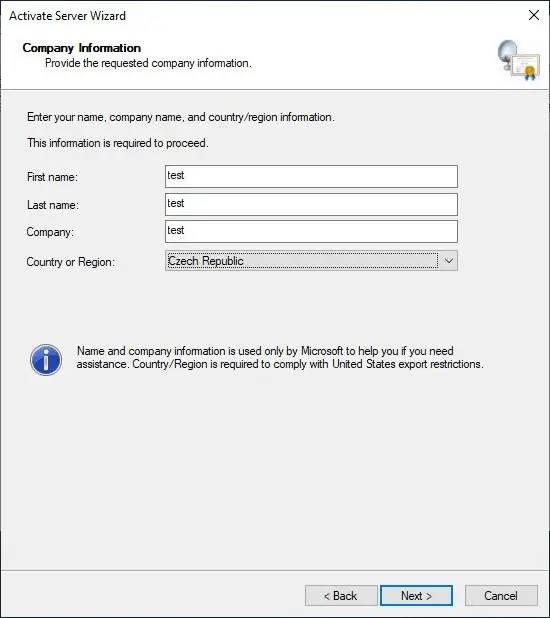
Zadejte informace o vaší společnosti na stránce Informace o společnosti a poté klikněte na Další. Na další stránce můžete zadat doplňující, volitelné informace. Kliknutím na Další pokračujte.
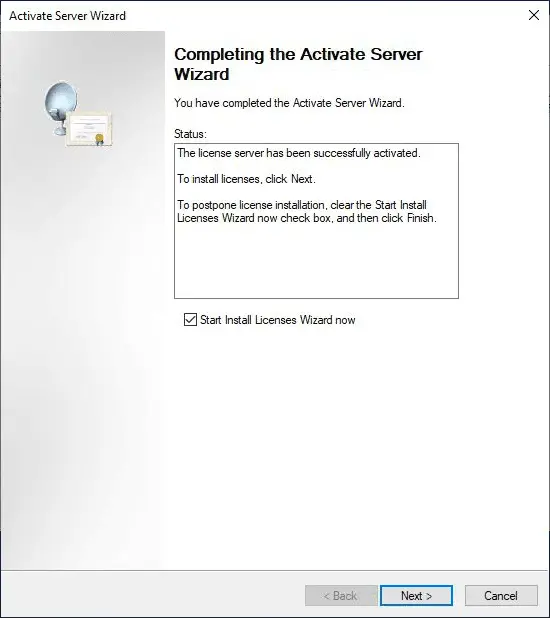
Instalační průvodce nyní kontaktuje servery společnosti Microsoft a aktivuje váš server. Jakmile je to potvrzeno, uvidíte stránku Dokončení průvodce aktivací serveru. Kliknutím na Další zahájíte instalaci.
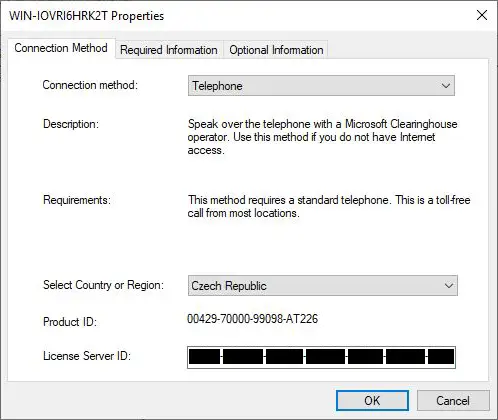
Nejprve otevřete Správce licencování vzdálené plochy, klikněte pravým tlačítkem myši na název serveru a v kontextovém menu vyberte Vlastnosti.
Abyste mohli nainstalovat svůj produktový klíč RDS CAL, ujistěte se, že metoda připojení je nastavena na Telefon.
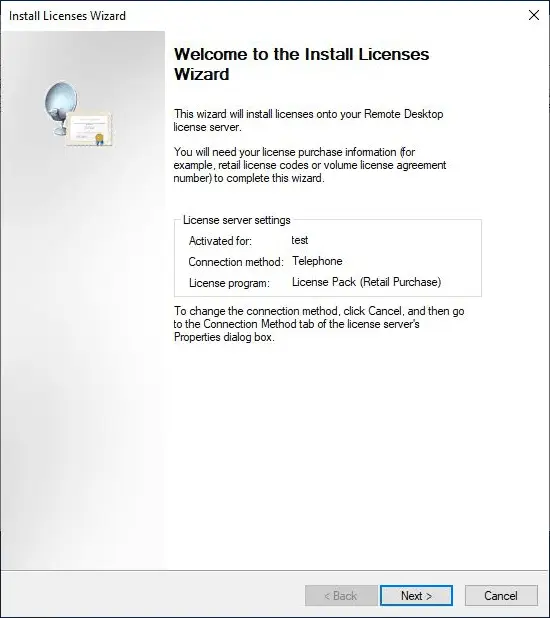
Znovu klikněte pravým tlačítkem myši na název serveru a v kontextovém menu vyberte Nainstalovat licence; uvítací stránku přeskočte kliknutím na „Další“.
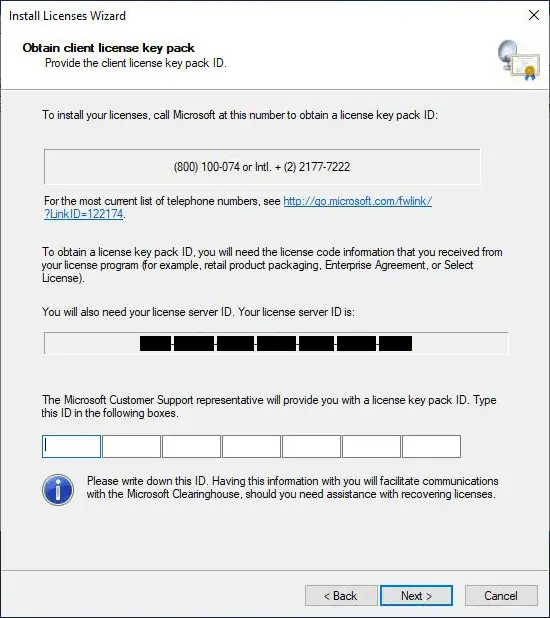
V „Průvodci instalací licencí“ zadejte ID balíčku licenčních klíčů a potvrďte kliknutím na „Další“. Tím se dokončí instalace RDS CAL a můžete začít používat Služby vzdálené plochy.
Po aktivaci licenčního serveru se mu přiřadí jedinečné ID licenčního serveru. Toto ID je nutné pro vygenerování produktového klíče pro vaše RDS CAL.
II. Aktivace licenčního serveru vzdálené plochy
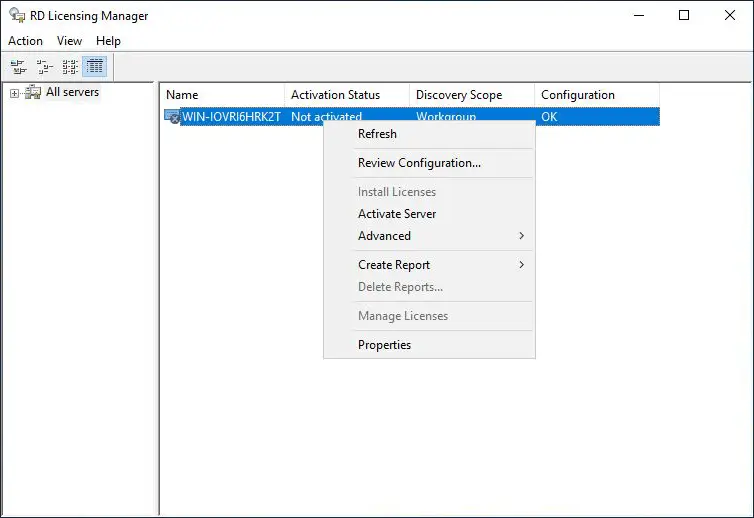
Po úspěšné instalaci pokračujete aktivací licenčního serveru vzdálené plochy.
III. Instalace licencí RDS CAL
Nevíte, jak získat ID balíčku licenčních klíčů pro váš server? Postupujte podle našeho průvodce zde:
Jak nainstalovat nebo přesunout licence RDS CAL pomocí samoobslužné platformy pro aktivaci Microsoft Remote Desktop