Jak aktivovat Windows offline (prostřednictvím portálu Microsoft Product Activation)
Podrobný průvodce aktivací produktů Windows prostřednictvím portálu Microsoft Product Activation.
DŮLEŽITÉ: K používání služby je vyžadován účet Microsoft. Následující kroky nepřiřadí žádný produkt ani službu k vašemu účtu Microsoft a/nebo centru pro správu.
Před zahájením aktivace se ujistěte, že:
váš produktový klíč je platný pro verzi, kterou aktivujete;
máte po ruce jiné zařízení s internetem (např. telefon).
Podrobný průvodce
I. Zadejte produktový klíč
Vypněte internet na zařízení, které aktivujete – tento krok je klíčový.
Otevřete Nastavení → Aktualizace a zabezpečení → Aktivace → Změnit produktový klíč.
Zadejte produktový klíč a klikněte na Další.
Klikněte na Aktivovat. Zobrazí se zpráva, že systém je aktuálně offline. Zavřete ji a pokračujte dalšími kroky.
II. Získejte ID instalace
Přejděte na Nastavení → Aktualizace a zabezpečení → Aktivace → Aktivovat telefonicky
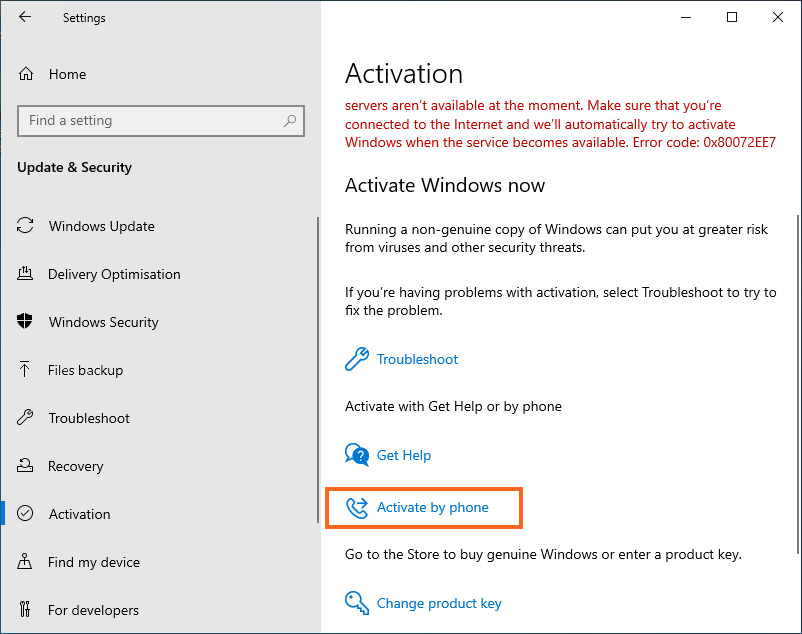
Vyberte svou polohu z rozevíracího seznamu a poté Další.
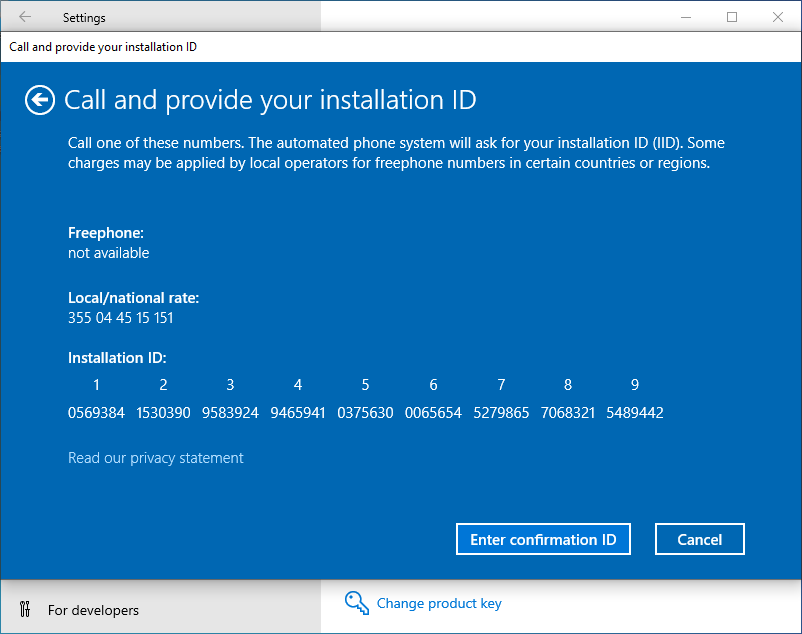
Otevře se okno s vaším ID instalace. Nechte ho otevřené – budete potřebovat zadat ID potvrzení získané v dalších krocích.
III. Použijte portál pro aktivaci produktů Microsoft
Na jiném zařízení s aktivním internetovým připojením (např. váš telefon) přejděte na portál Microsoft Product Activation: https://visualsupport.microsoft.com/.
Přihlaste se pomocí svého účtu Microsoft.
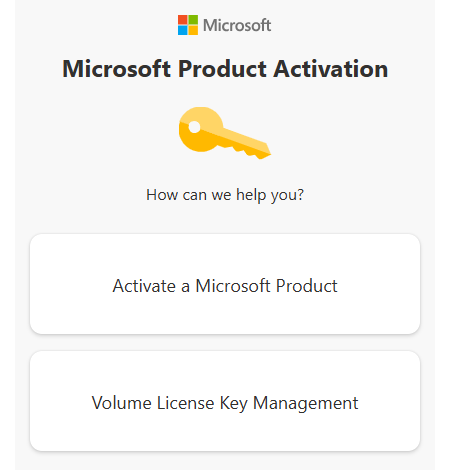
Vyberte Aktivovat produkt Microsoft.
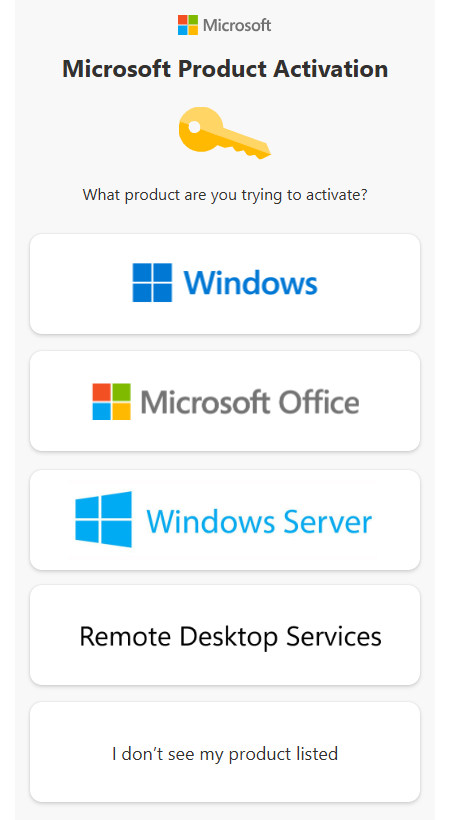
Vyberte Windows.
Vyberte verzi produktu, např. Windows 10 nebo Windows 11.
Zadejte ID instalace, které jste získali dříve, a klikněte na Odeslat.
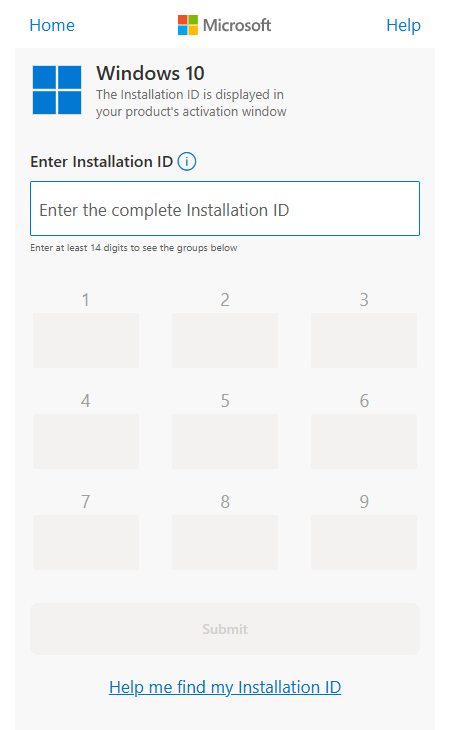
Po ověření obdržíte dlouhé ID potvrzení – pečlivě si ho zapište.
IV. Zadejte ID potvrzení
Vraťte se do Průvodce aktivací – na obrazovce, kde jste zkopírovali své ID instalace, uvidíte tlačítko Zadat ID potvrzení – klikněte na něj.
Zadejte čísla poskytnutá aktivačním portálem do příslušných polí.
Klikněte na Aktivovat pro dokončení procesu.